
So funktioniert Spazio
Alle Aufgaben,
Schritt für Schritt.
Beschriebene Funktionen: Android-App 0.2.4. Die Ansichten verwenden Beispieldaten.
Diese Anleitung begleitet dich durch die Android-App: von Inseraten über Besichtigungen und Bewertungen bis zur gemeinsamen Entscheidung. Wähle eine Aufgabe im Inhaltsverzeichnis oder gehe die Kapitel der Reihe nach durch.
Mit Google anmelden
Öffne die Android-App und tippe auf «Mit Google fortfahren». Wähle dein Konto: Nach der Anmeldung kehrst du automatisch zu Spazio zurück. Eine zusätzliche Bestätigung zum Verbinden des Telefons ist nicht nötig.
Die folgenden Ansichten zeigen die Android-App. Wenn du den Browser bevorzugst, kannst du die Webversion mit demselben Konto öffnen.
01 In der App zurechtfinden
Vier Bereiche für den Einstieg.
Die untere Leiste öffnet «Immobilien», «Besichtigungen», «Vergleichen» und «Hinzufügen». Der Suchname oben zeigt, wo du gerade arbeitest: Tippe darauf, um die Suche zu wechseln. Das Dreipunktmenü öffnet die Einstellungen, das Kontosymbol die Sprache und Abmeldung.
Eine Immobilie in der Liste finden
Tippe unter «Immobilien» auf die Lupe und suche nach Name, Gegend oder Agentur. Unter «Filter und Sortierung» kannst du Favoriten, besichtigte Objekte oder einen Status wählen und nach Kosten, Fläche oder ursprünglicher Reihenfolge sortieren. Fehlt ein Objekt, prüfe zuerst die aktiven Filter.
Die Karte nutzen
Tippe auf das Kartensymbol, um Immobilien mit vorhandenen Koordinaten zu sehen. Ein Tipp auf einen Marker öffnet das Objekt. Immobilien ohne Position bleiben in der Liste: Fehlen sie auf der Karte, sind sie nicht gelöscht.
Immobilienliste
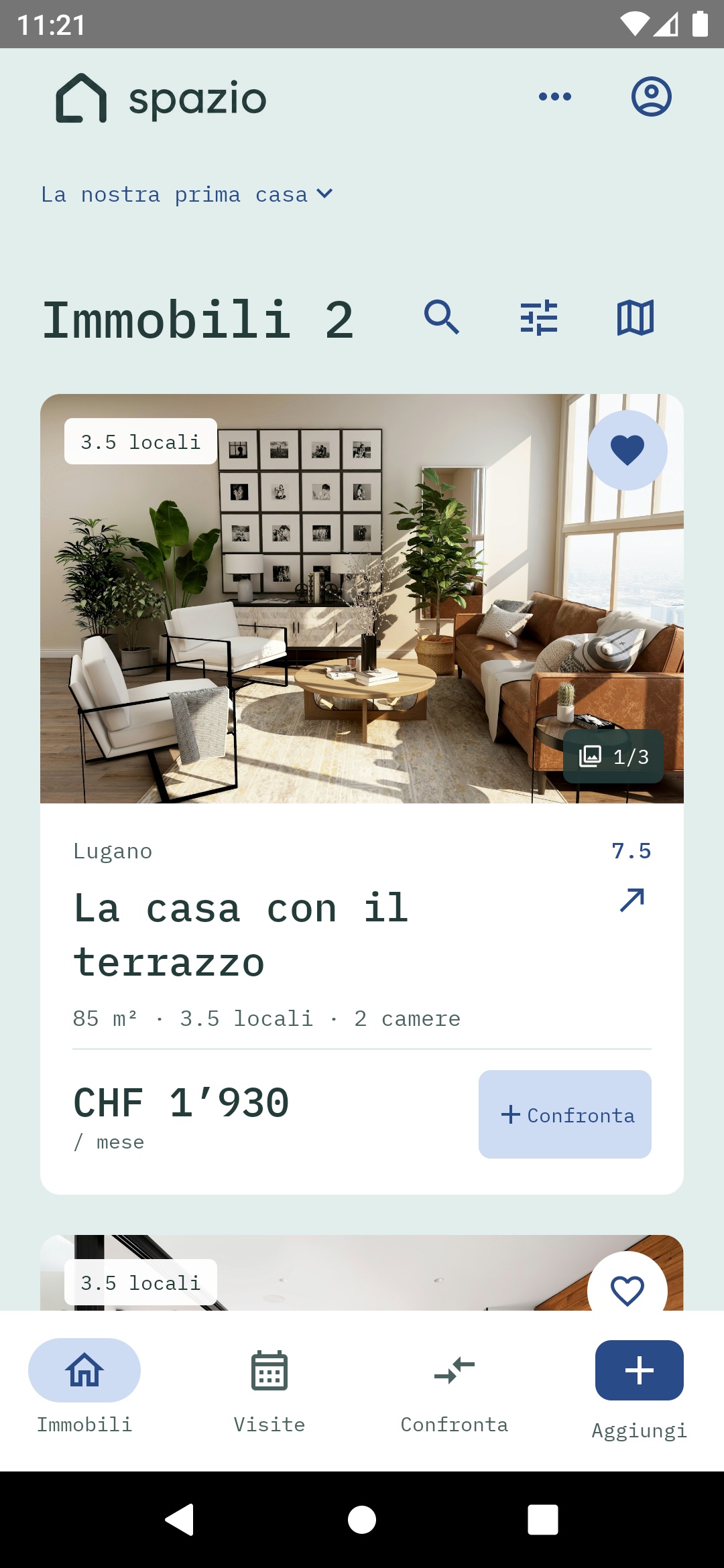
Spazio Android-App · native Ansicht mit Beispieldaten · Oberfläche auf Italienisch
Immobilie suchen
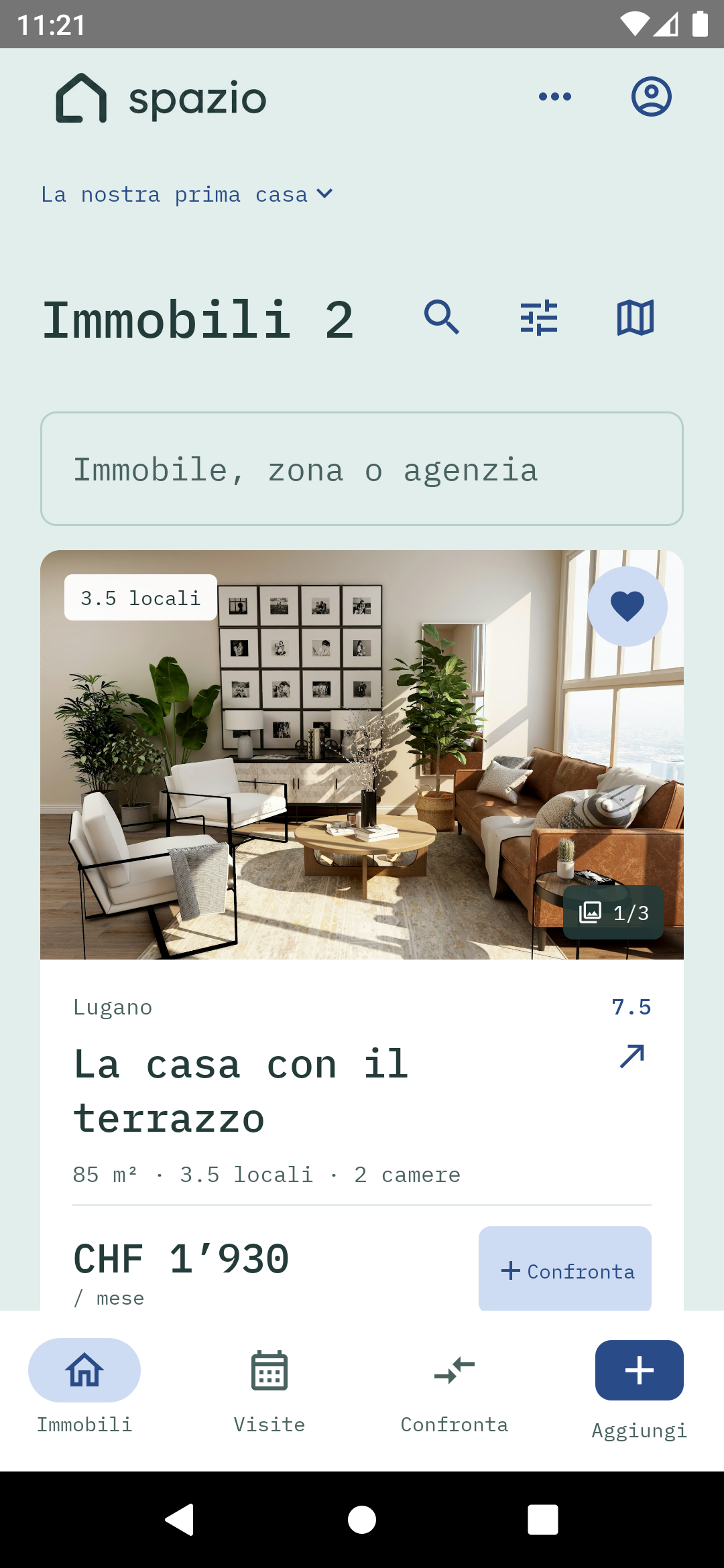
Spazio Android-App · native Ansicht mit Beispieldaten · Oberfläche auf Italienisch
Filter und Sortierung
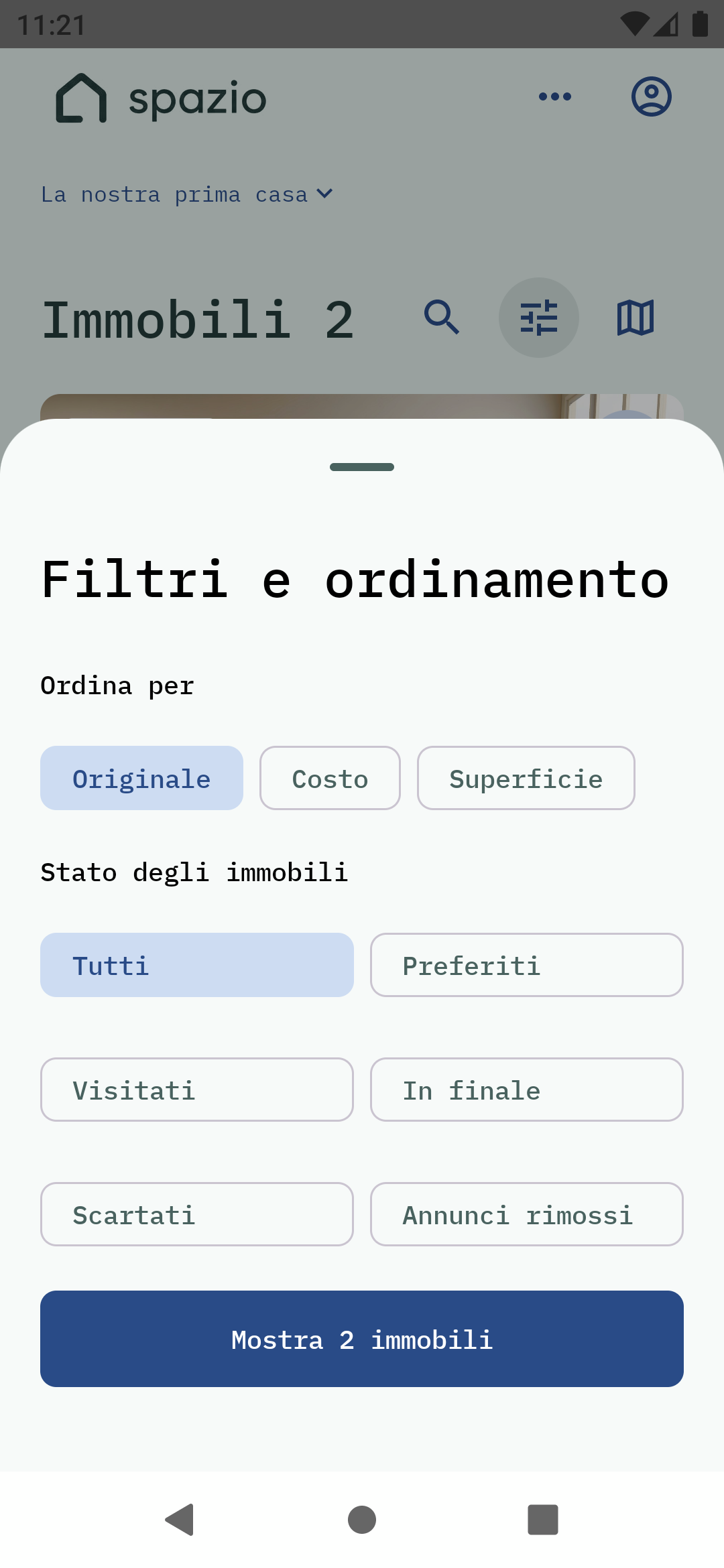
Spazio Android-App · native Ansicht mit Beispieldaten · Oberfläche auf Italienisch
02 Suche erstellen
Ein Vorhaben, eine Suche.
Tippe in der App oben auf den Namen der Suche oder öffne «Sucheinstellungen» und «Suchen und Einladungen». Wähle «Neue Suche erstellen», gib den «Namen der Suche» ein und tippe auf «Suche erstellen».
Wähle einen verständlichen Namen, etwa «Unser nächstes Büro». Immobilien, Teilnehmende, Kriterien und Bewertungen bleiben pro Suche getrennt. Wenn du beim ersten Login noch keine Suchen oder Einladungen hast, kannst du direkt unter «Deine Suchen» eine erstellen.
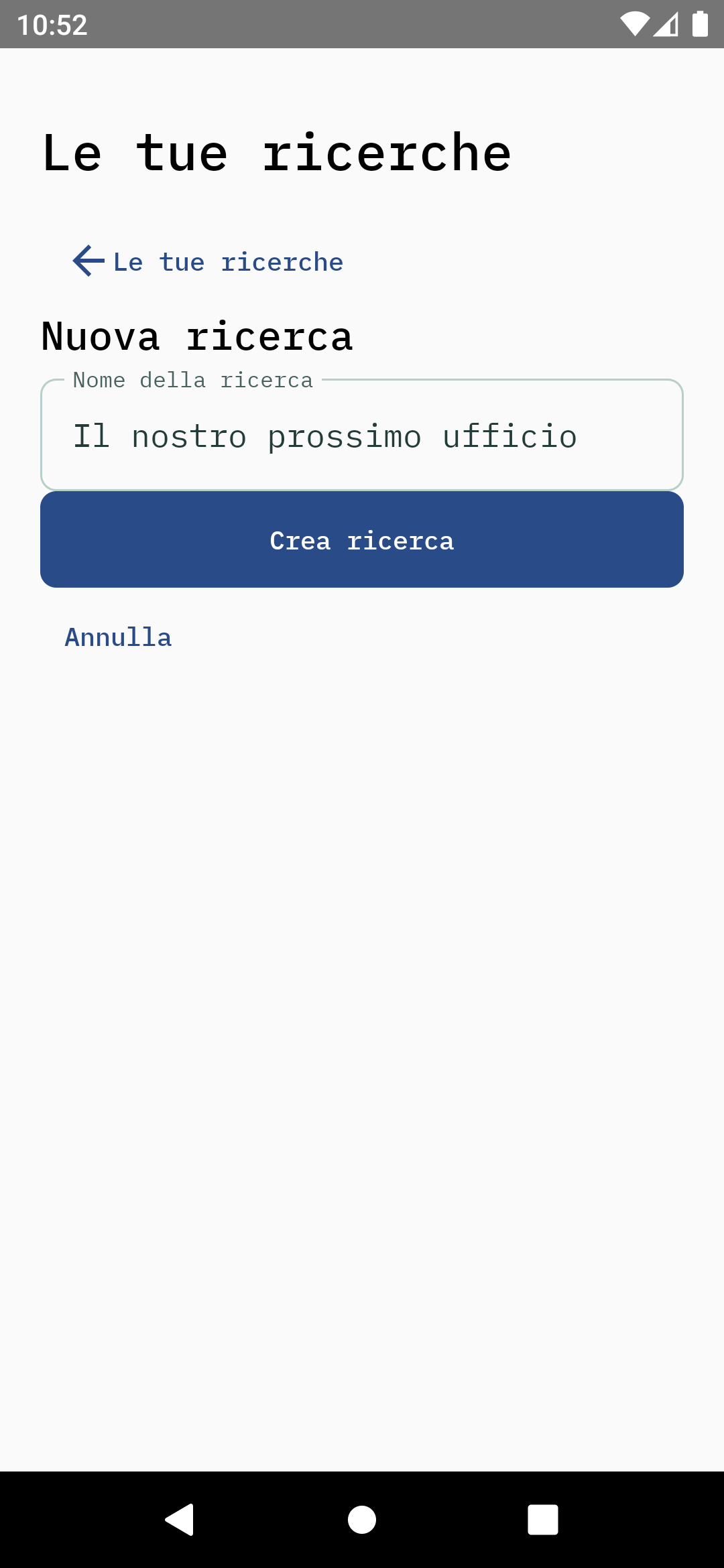
Spazio Android-App · native Ansicht mit Beispieldaten · Oberfläche auf Italienisch
03 Personen einladen
Bestimme, wer mitmacht. Und was erlaubt ist.
Öffne als Eigentümer «Sucheinstellungen», dann «Personen und Zugriff» und «Person einladen». Fülle «Name» und «Google-E-Mail» aus, wähle die Berechtigungen und tippe auf «Einladen». Im Beispiel darf Luca in der Suche Bewertungen abgeben.
Ohne zusätzliche Berechtigungen kann die Person die Suche lesen. Du kannst ihr erlauben, zu bewerten, Inserate hinzuzufügen, Angaben zu bearbeiten oder Fotos und Kriterien zu verwalten. Die Rechte lassen sich später ändern. Einladen und Zugriff entziehen kann nur der Eigentümer.
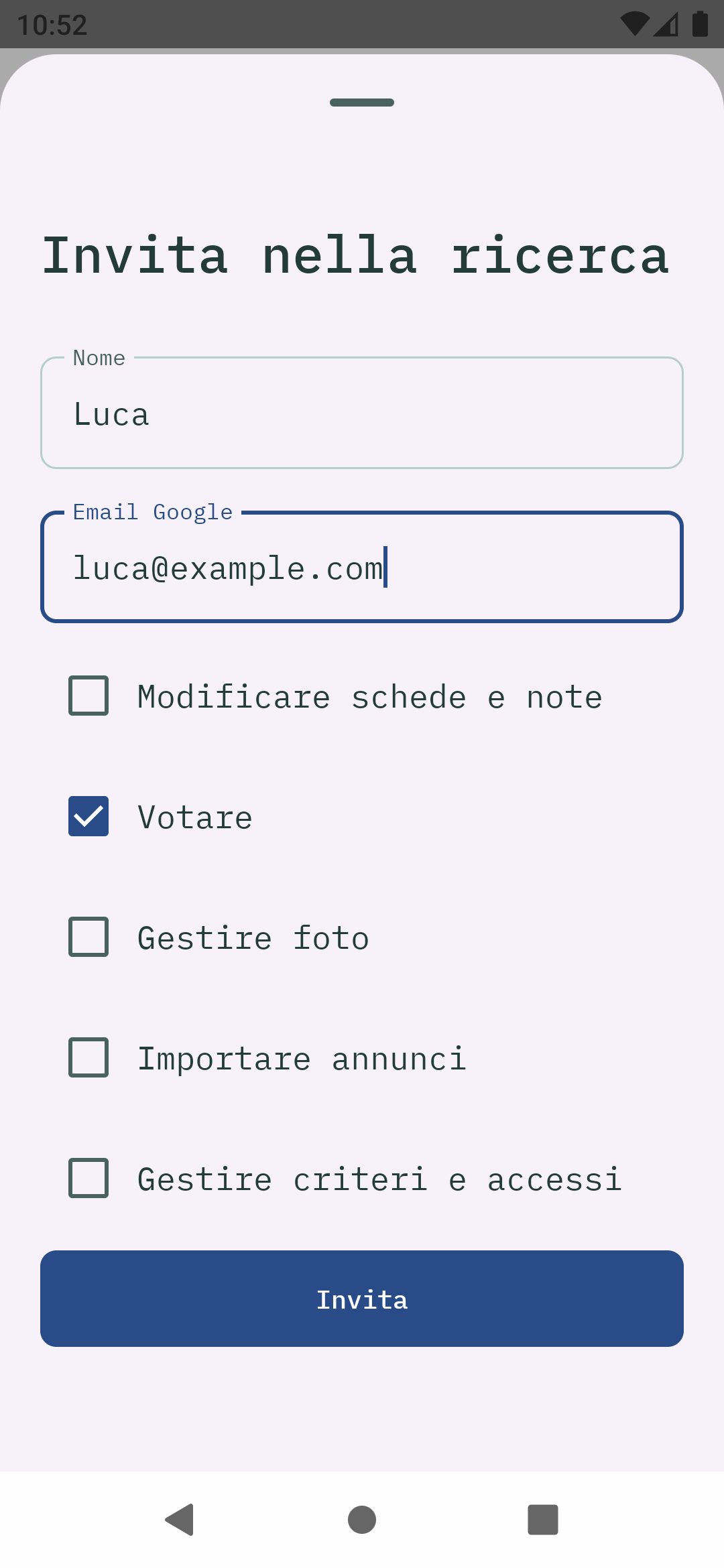
Spazio Android-App · native Ansicht mit Beispieldaten · Oberfläche auf Italienisch
04 Einladung annehmen
Dieselbe Suche. Dein eigenes Konto.
Die eingeladene Person öffnet die App und meldet sich mit dem Google-Konto an, dessen Adresse eingeladen wurde. Unter «Deine Suchen» findet sie die gemeinsame Suche und tippt auf «Einladung annehmen». Wenn bereits eine Suche geöffnet ist, öffnet sie «Suchen und Einladungen» und tippt bei der erhaltenen Suche auf «Suche öffnen». Dabei wird auch die Einladung angenommen.
Damit tritt sie der bestehenden Suche bei, ohne eine Kopie anzulegen. Fehlt die Einladung, prüft die eingegebene Adresse, das verwendete Google-Konto und ob der Zugriff entzogen wurde.
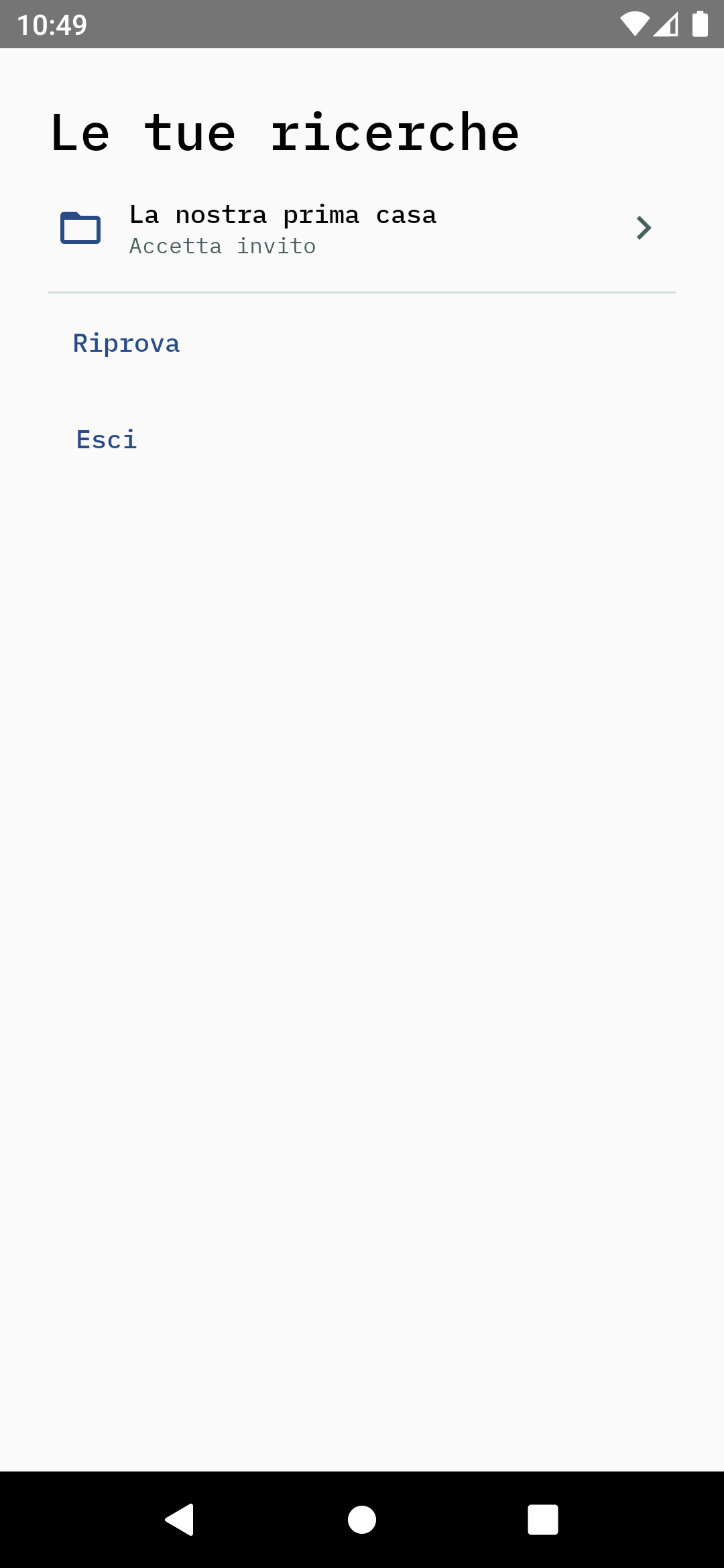
Spazio Android-App · native Ansicht mit Beispieldaten · Oberfläche auf Italienisch
05 Ein Inserat hinzufügen
Vom Link zum Objekt, mit sichtbarem Status.
Den richtigen Link hinzufügen
Öffne «Hinzufügen», prüfe den Suchnamen und füge den Link zur einzelnen Inserateseite ein. Tippe auf «Import anfordern». Du kannst auch einen Link aus dem Handy-Browser mit Spazio teilen. Eine Suchseite mit vielen Treffern bezeichnet keine einzelne Immobilie.
Das Ergebnis der Anfrage prüfen
Eine wartende oder laufende Anfrage ist noch kein fertiges Objekt. Wird sie unter «Hinzufügen» abgeschlossen, öffnet Spazio die Objektseite. In einem anderen Bereich erscheint «Inserat bereit» mit «Öffnen». Du findest es auch in der Liste oder unter «Bereits importiert» in den Einstellungen.
Wenn eine Anfrage Aufmerksamkeit braucht
Lies die Meldung unter der Anfrage und wähle nach Prüfung von Verbindung und Link «Erneut versuchen». Abgelaufene Inserate, Zugriffssperren eines Portals oder unvollständige Daten können den Import verhindern. Erst wenn die Objektkarte erscheint, ist das Inserat importiert.
So läuft der Import weiter
Version 0.2.4 liest Inserate mit dem integrierten lokalen Browser, ohne eine Seite vor dir zu öffnen. Du kannst Spazio während des Imports weiter nutzen. Der Server erfasst die Anfrage und prüft zuerst den Katalog: Sind die Daten bereits vorhanden, müssen sie nicht erneut vom Portal abgerufen werden.
Eine nicht abgeschlossene Anfrage löschen
Als Eigentümer oder mit Importberechtigung kannst du wartende, laufende oder unvollständige Anfragen löschen. Bestätige nur, wenn du sie nicht mehr importieren möchtest: Die Entfernung gilt für alle Teilnehmenden der Suche. Bereits importierte Immobilien und der Quellenkatalog bleiben erhalten.
Importanfrage
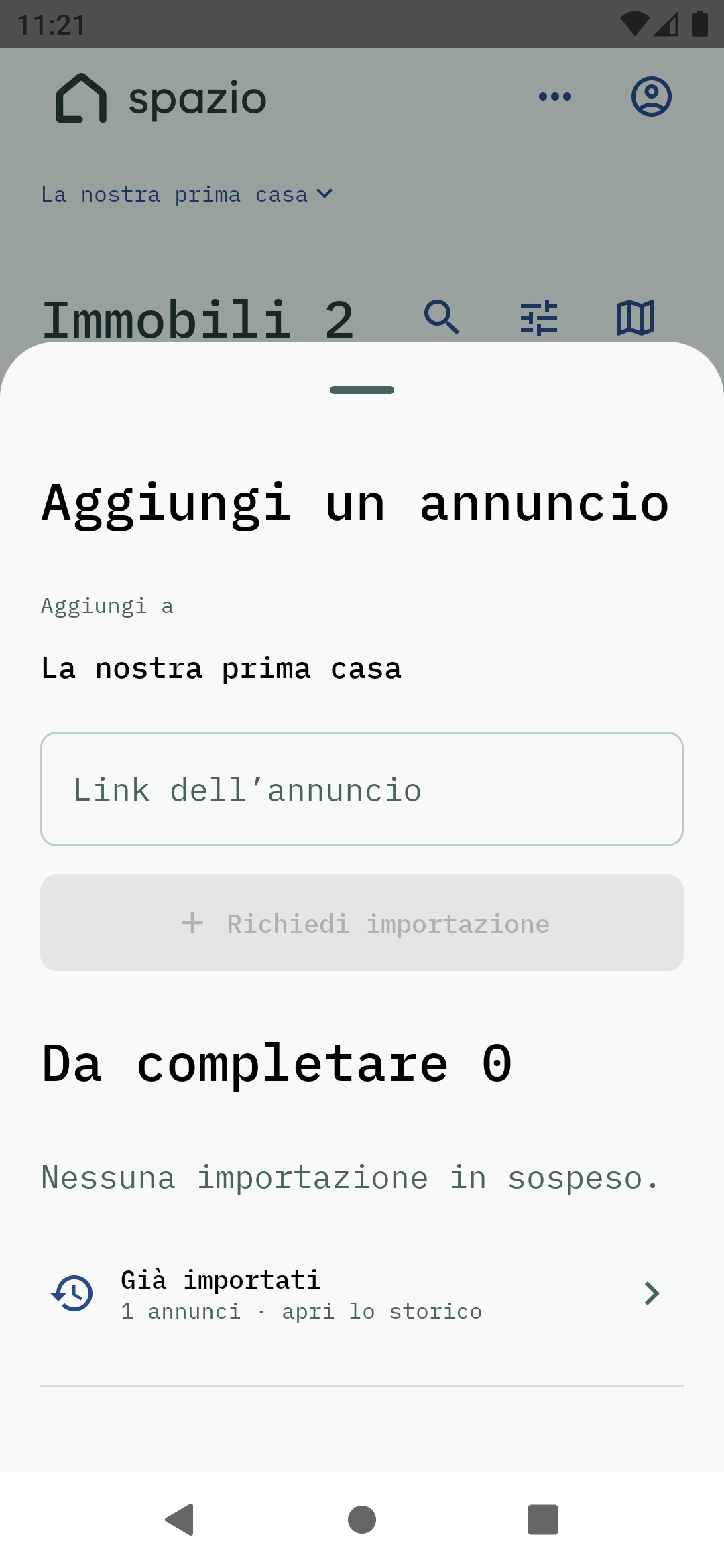
Spazio Android-App · native Ansicht mit Beispieldaten · Oberfläche auf Italienisch
06 Objektdetails lesen und ergänzen
Wichtige Angaben und Kosten zum Prüfen.
Ein Objekt öffnen
Tippe in der Liste auf Foto oder Titel. Die Objektseite zeigt Bilder, Gegend, Beschreibung, Merkmale, Monatskosten sowie Zugänge zu Kosten, Terminen, Notizen und persönlichen Fotos. Unter «Räume und Merkmale» kannst du Angaben mit Bearbeitungsrecht korrigieren.
Kosten und Bedingungen ergänzen
Öffne «Kosten und Bedingungen» für Miete, Nebenkosten, Parkplatz und weitere monatliche Posten. Zu den Anfangskosten zählen Kaution, Provision und Vorauszahlungen. Unbekannte Werte bleiben leer; null gilt nur für tatsächlich enthaltene oder kostenlose Posten. «Teilweise» bedeutet, dass Angaben für eine vollständige Summe fehlen.
Festlegen, was in der Auswahl bleibt
Im Objektmenü kannst du den Status ändern, das Objekt zum Vergleich hinzufügen, die Quelle öffnen, ihren Link teilen oder die Position in Karten öffnen. «Inserat löschen» ist etwas anderes als Verwerfen oder die Favoritenmarkierung zu entfernen: Es entfernt das Objekt aus der Suche und verlangt eine Bestätigung.
Büromieten pro Quadratmeter
Bei einer Jahresmiete pro Quadratmeter zeigt die App die Monatsberechnung, wenn Fläche und Preis vorhanden sind. Beispiel: 450 CHF/m²/Jahr × 153 m² ÷ 12 = 5’737.50 CHF pro Monat, ohne Nebenkosten. Die Notiz enthält den Quellenwert. Prüfe Fläche, Zeitraum und Nebenkosten, bevor du Summen vergleichst.
Objektdetails
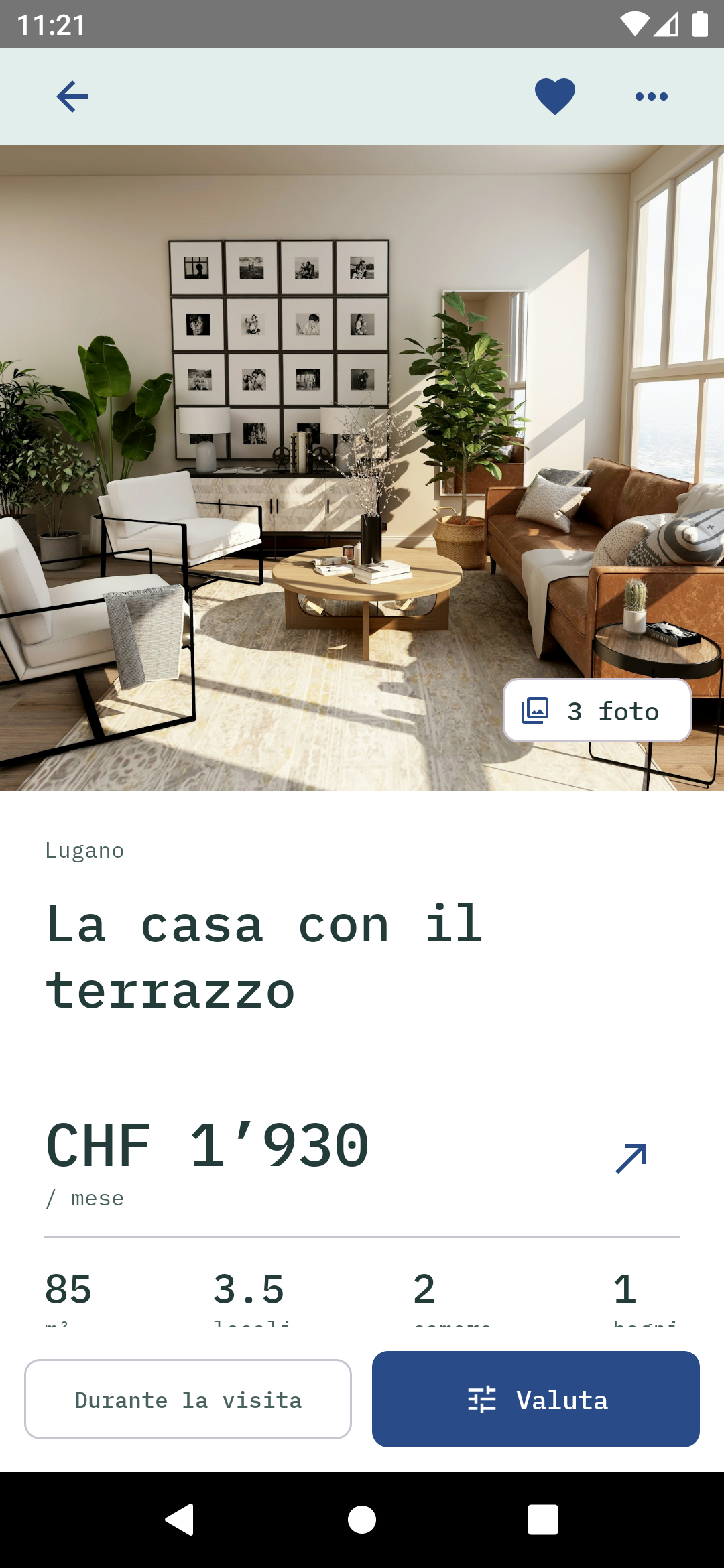
Spazio Android-App · native Ansicht mit Beispieldaten · Oberfläche auf Italienisch
07 Fotos und Grundrisse ansehen
Details ansehen. Eigene Fotos getrennt halten.
Die Galerie öffnen und vergrössern
Tippe auf das Hauptfoto oder den Bildzähler. Wische durch die Bilder und ziehe sie mit zwei Fingern grösser; im Zoom kannst du das Bild verschieben. Kehre vor dem nächsten Foto zur Gesamtansicht zurück. Der Zähler zeigt deine Position in der Galerie.
Vorhandene Grundrisse finden
Wenn die Quelle einen Grundriss liefert und der Import ihn erfasst, findest du ihn bei den Objektbildern. Manche PDF-Anhänge werden in Bilder umgewandelt. Fehlt er, öffne das Originalinserat: Nicht jedes Portal oder Inserat bietet einen abrufbaren Grundriss.
Ein eigenes Foto hinzufügen
Öffne «Eure Fotos» oder den Reiter «Fotos» bei einer Besichtigung. «Auswählen» öffnet die Handy-Galerie, «Aufnehmen» die Kamera. Persönliche Fotos sind von Inseratsbildern getrennt und nur für ihren Autor sichtbar. Du kannst sie ausblenden, wiederherstellen oder nach Bestätigung löschen.
Auf das Laden eines Fotos warten oder erneut versuchen
Die Ladeanzeige bedeutet, dass das Bild noch nicht bereit ist. Bei einem Fehler prüfe die Verbindung und nutze «Erneut versuchen», falls angeboten. Ein nicht geladenes Foto bedeutet nicht, dass das Inserat keines enthält.
Fotogalerie
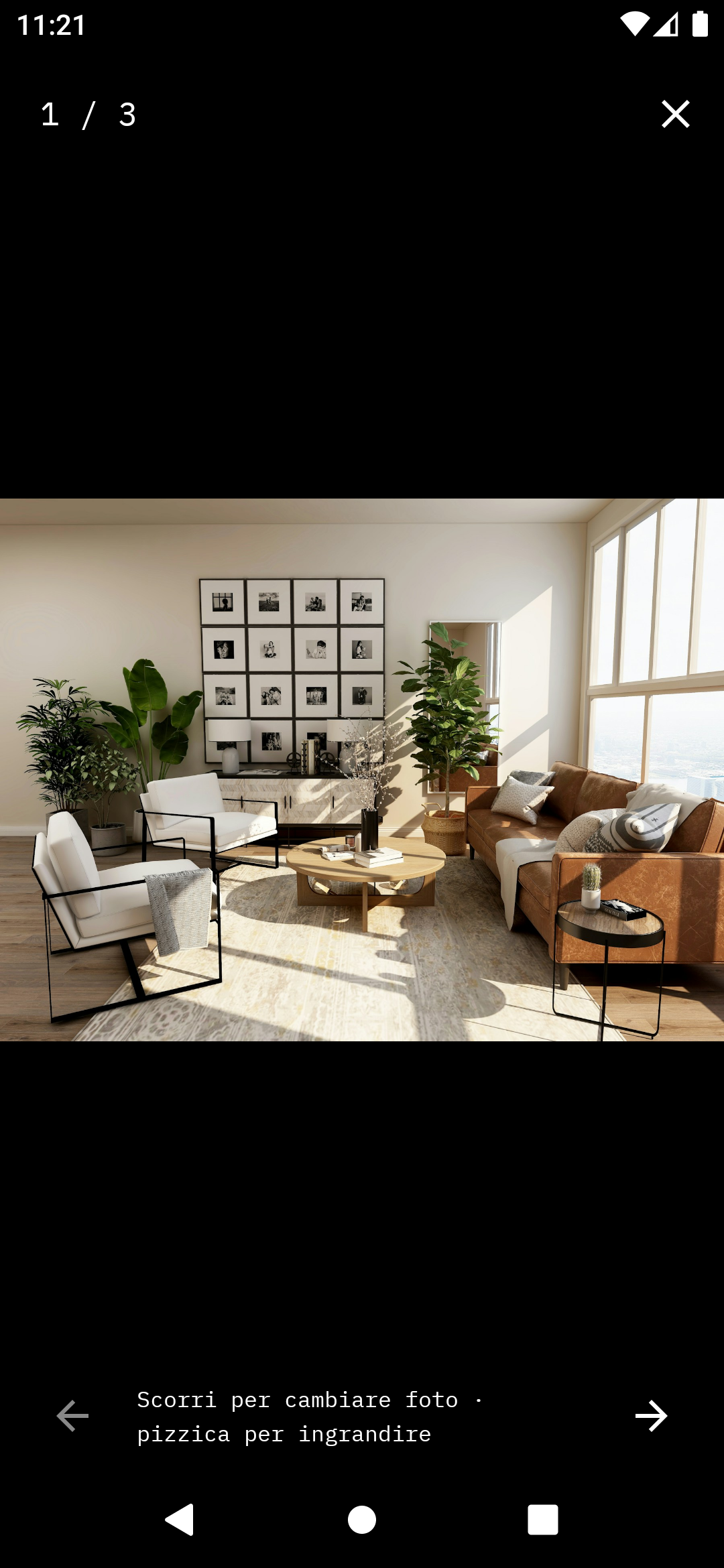
Spazio Android-App · native Ansicht mit Beispieldaten · Oberfläche auf Italienisch
Beispielgrundriss
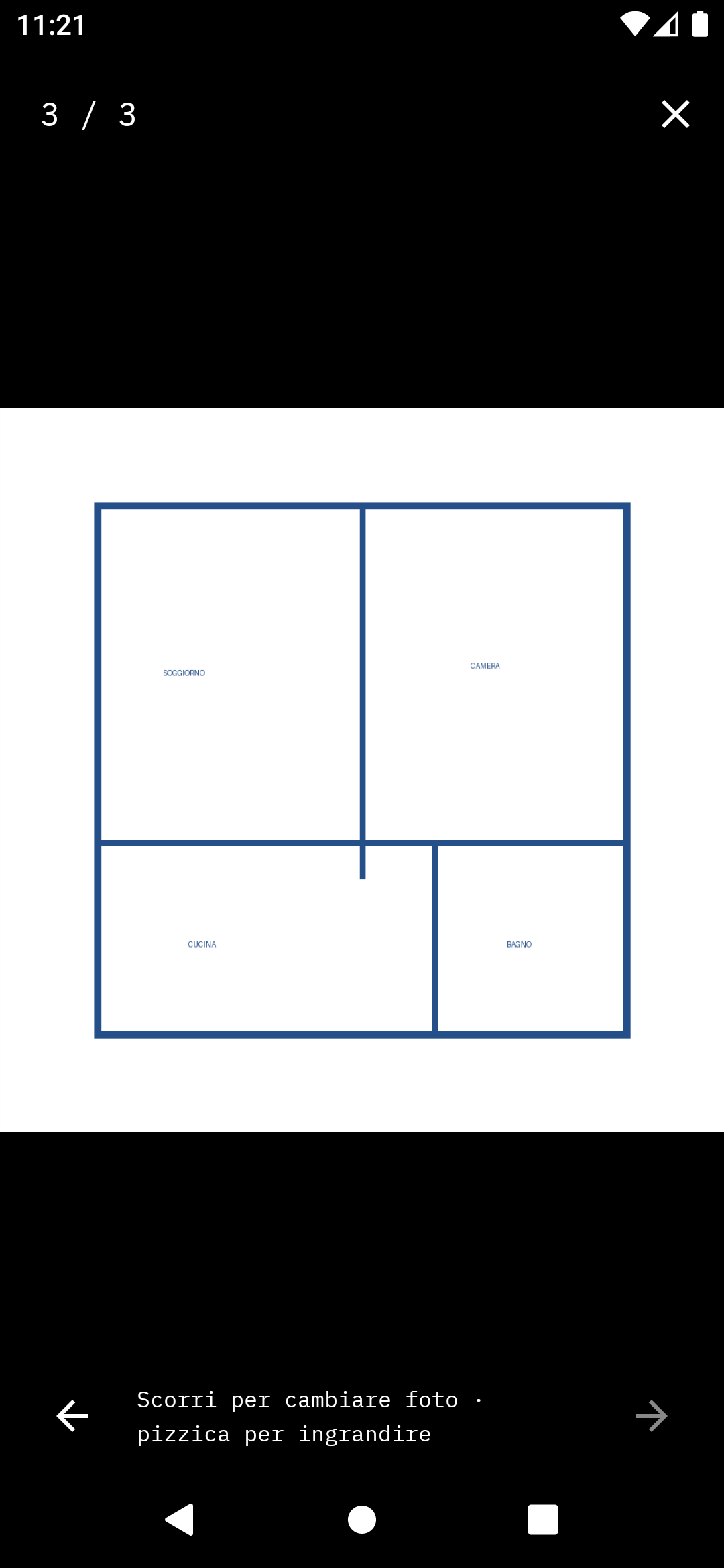
Spazio Android-App · native Ansicht mit Beispieldaten · Oberfläche auf Italienisch
08 Notizen und Besichtigungen organisieren
Von der Frage zum Termin.
Festhalten, was du dir merken möchtest
Öffne «Notizen und Fragen» im Objekt oder «Notizen» in der Besichtigung. Halte Fragen, Zweifel und Eindrücke im Notizbuch fest, getrennt nach vor und nach der Besichtigung. Persönliche Notizen gehören dir. «Vereinbarungen und Bedingungen» ist dagegen ein Feld des gemeinsamen Objekts und kein Platz für private Notizen.
Datum und Uhrzeit festlegen
Tippe unter «Termin und Kontakte» auf «Termin vereinbaren» und wähle Datum und Uhrzeit. Unter «Besichtigungen» findest du geplante, noch zu vereinbarende und durchgeführte Termine. Markiere danach die Besichtigung als durchgeführt und ergänze Eindrücke und Bewertungen nach dem Besuch.
Zum Kalender des Telefons hinzufügen
«Zum Kalender hinzufügen» öffnet die Terminerstellung des Telefons, wo du das Speichern bestätigst. «Telefon öffnen» verwendet die Nummer aus dem Objekt. Spazio bucht keinen Termin bei der Agentur; vereinbare ihn direkt mit der Kontaktperson.
Persönliche Notizen
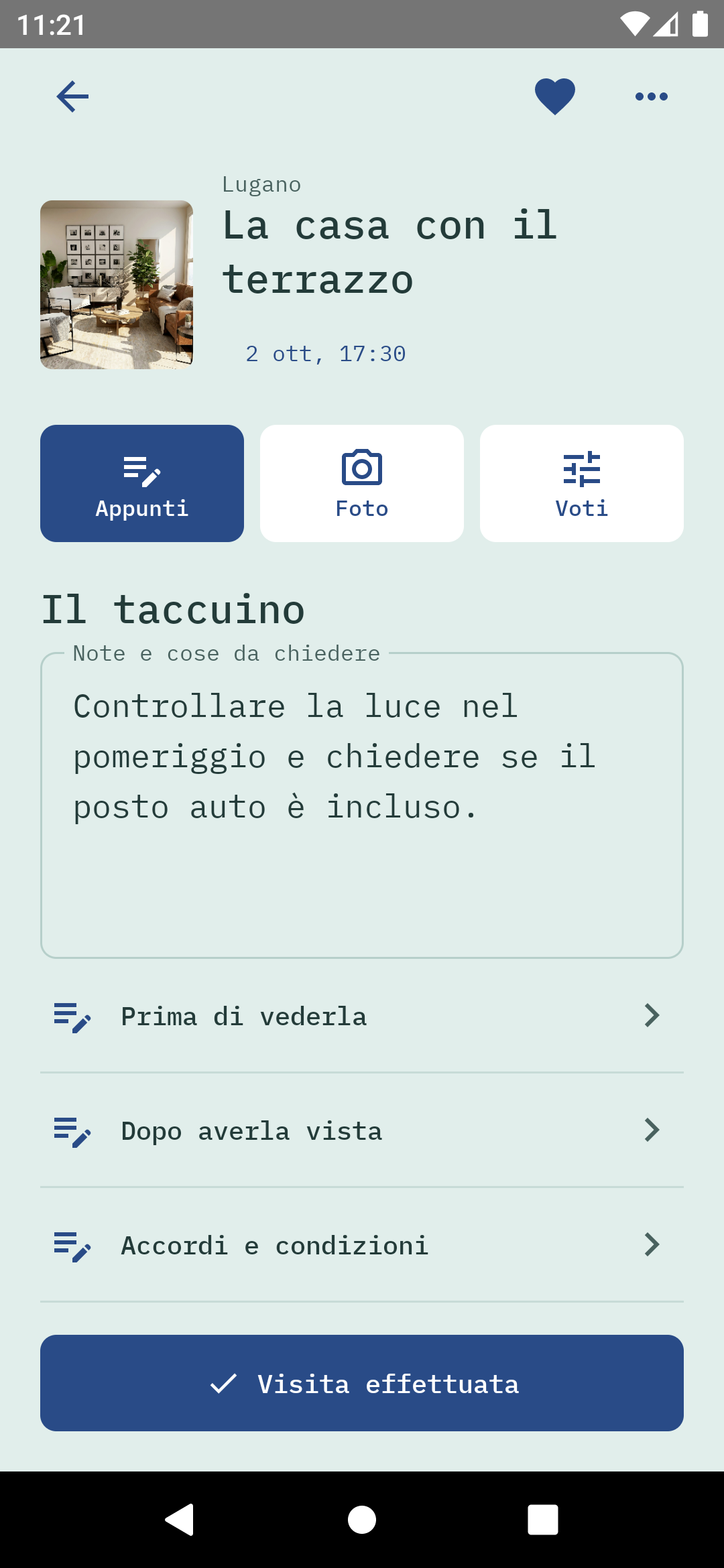
Spazio Android-App · native Ansicht mit Beispieldaten · Oberfläche auf Italienisch
Besichtigungskalender
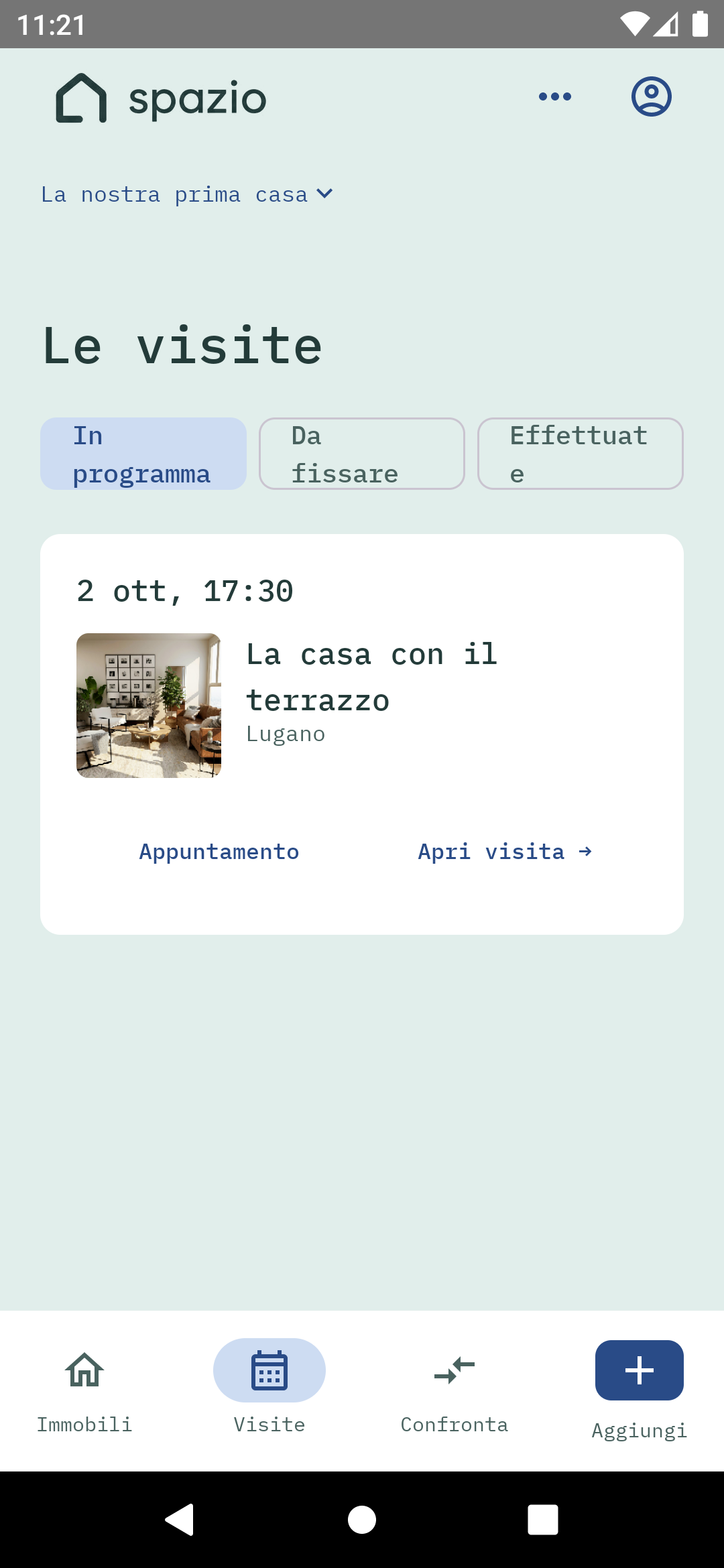
Spazio Android-App · native Ansicht mit Beispieldaten · Oberfläche auf Italienisch
09 Kriterien wählen
Was zählt bei dieser Suche?
Öffne «Sucheinstellungen» und «Kriterien und Gewichtung». Für jedes Kriterium kannst du Name, Beschreibung und Gewicht ändern, es aktivieren oder in der Liste verschieben. Scrolle danach zu «Kriterien speichern» und tippe darauf.
Die Kriterien gehören zur Suche und können mit der entsprechenden Berechtigung geändert werden. Alle bewerten mit ihrer eigenen Identität; Bewertungen vor und nach der Besichtigung bleiben getrennt.
Kriterien bearbeiten
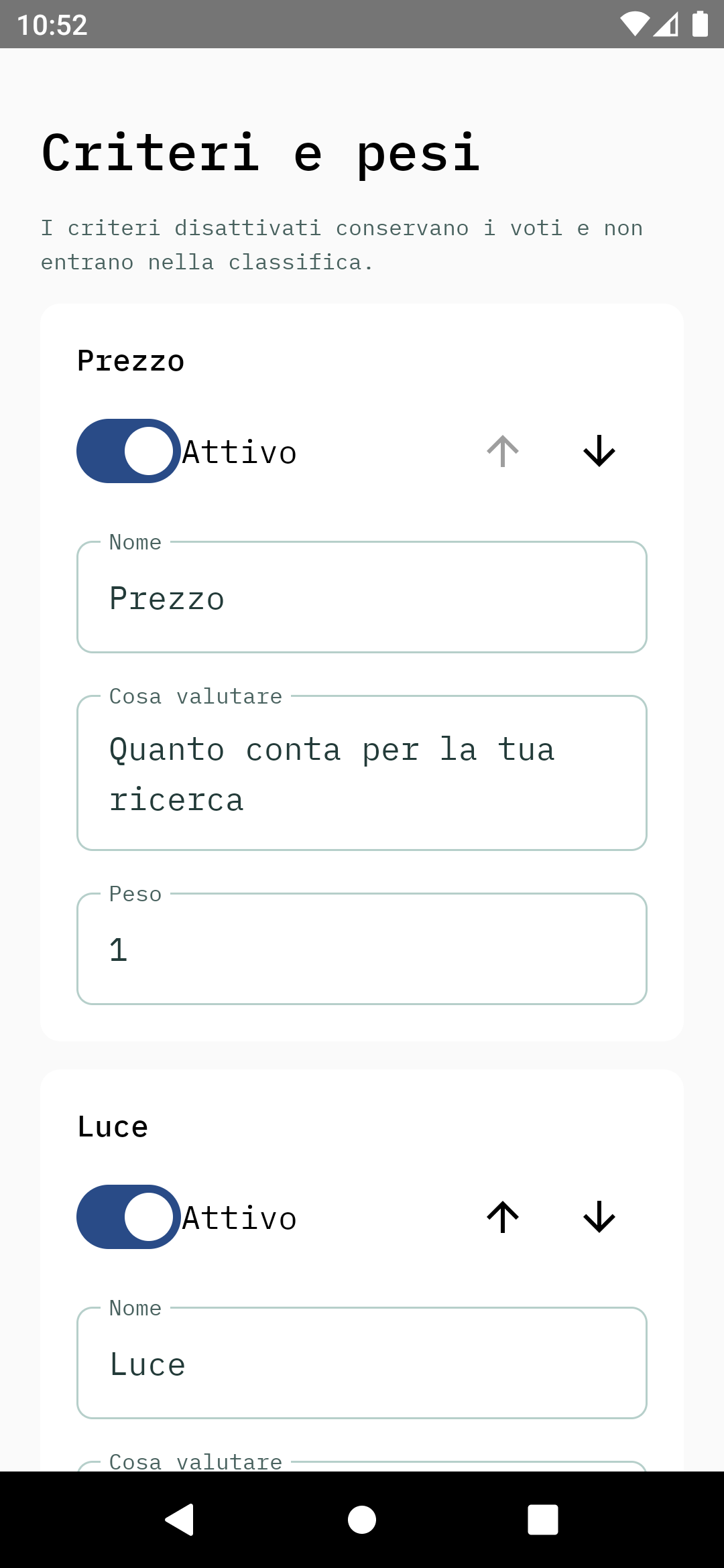
Spazio Android-App · native Ansicht mit Beispieldaten · Oberfläche auf Italienisch
Nach unten scrollen und speichern
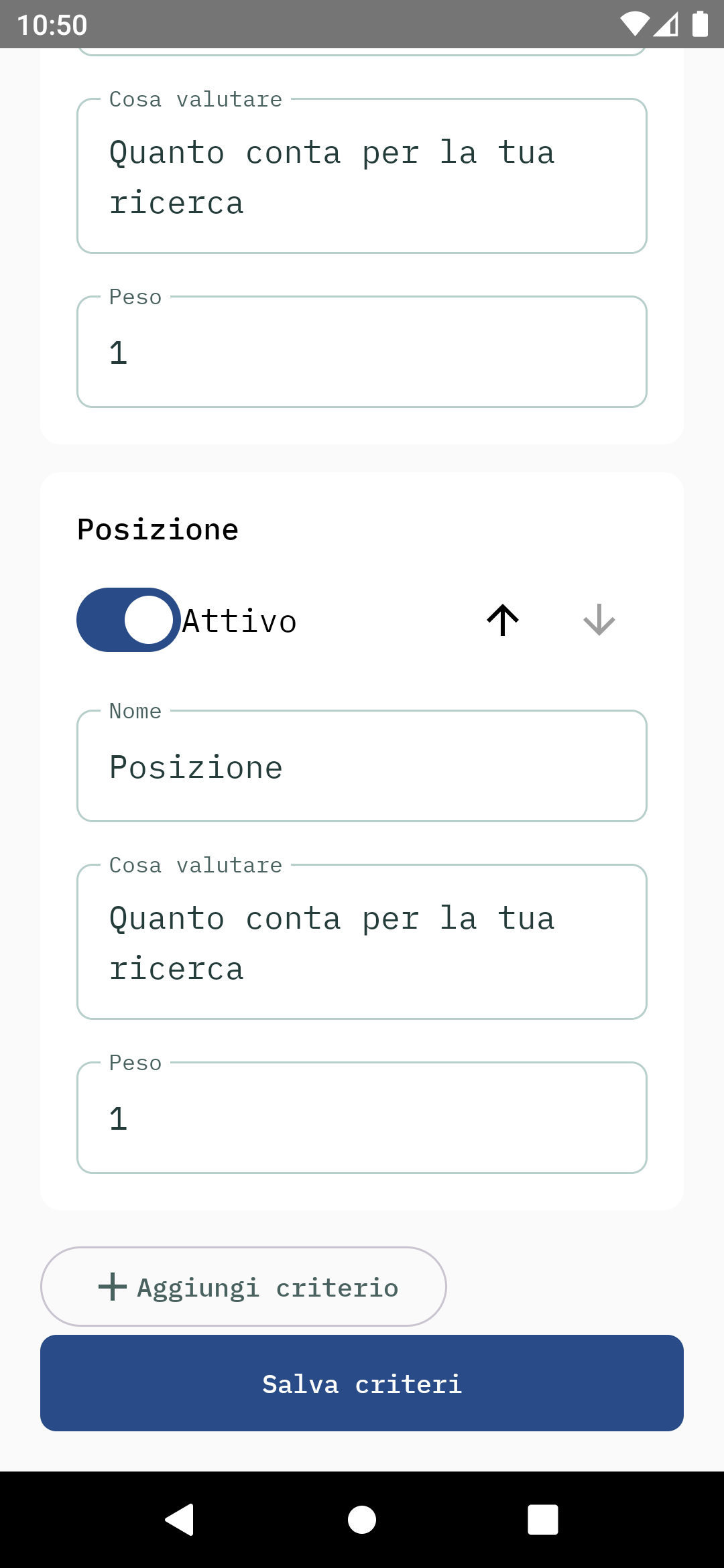
Spazio Android-App · native Ansicht mit Beispieldaten · Oberfläche auf Italienisch
10 Bewerten und vergleichen
Selbst bewerten. Unterschiede vergleichen.
Vor und nach der Besichtigung bewerten
Tippe im Objekt auf «Bewerten», um die Bewertungen zu öffnen. Wähle vor oder nach der Besichtigung und bewerte jedes Kriterium von 1 bis 10. «Weiter» führt zum nächsten Kriterium, «Alle anzeigen» zur Liste. Was du nicht beurteilen kannst, bleibt «Nicht bewertet» und zählt nicht als null.
Die Rangliste lesen
Tippe in der unteren Leiste auf «Vergleichen» und wähle dann «Rangliste». Die Rangliste nutzt Kriterien und Gewichtungen der Suche. Du kannst die Phase, alle Bewertungen oder die einer Person wählen und nur vollständige Bewertungen anzeigen. Bewertungen anderer sind lesbar; ändern kannst du nur deine eigenen.
Zwei oder drei Immobilien nebeneinanderstellen
Wähle auf den Objektkarten «Vergleichen» und öffne «Nebeneinander». Mit «Immobilien ändern» passt du die Auswahl von bis zu drei Objekten an. Wechsle zwischen Kosten, Räumen, Bedingungen und Bewertungen oder aktiviere «Nur Unterschiede». Verschiedene Währungen werden nicht automatisch umgerechnet.
Den Vergleich ausserhalb der App nutzen
Tippe im Vergleich auf «PDF / Teilen», um ein PDF zu erzeugen und das Android-Teilenmenü zu öffnen. Das Dokument ist eine Momentaufnahme und aktualisiert sich nicht bei späteren Änderungen der Suche.
Bewertungen vor der Besichtigung
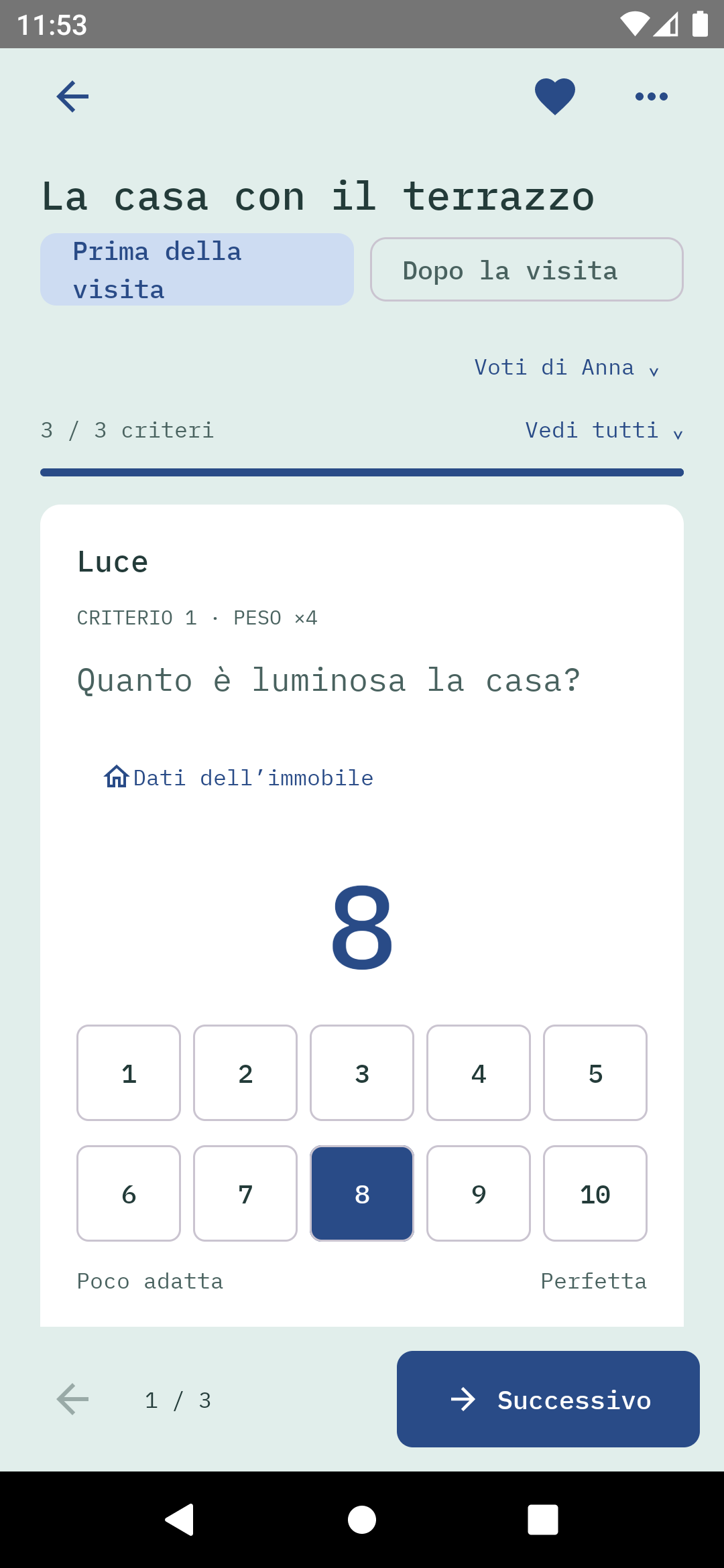
Spazio Android-App · native Ansicht mit Beispieldaten · Oberfläche auf Italienisch
Bewertungen nach der Besichtigung
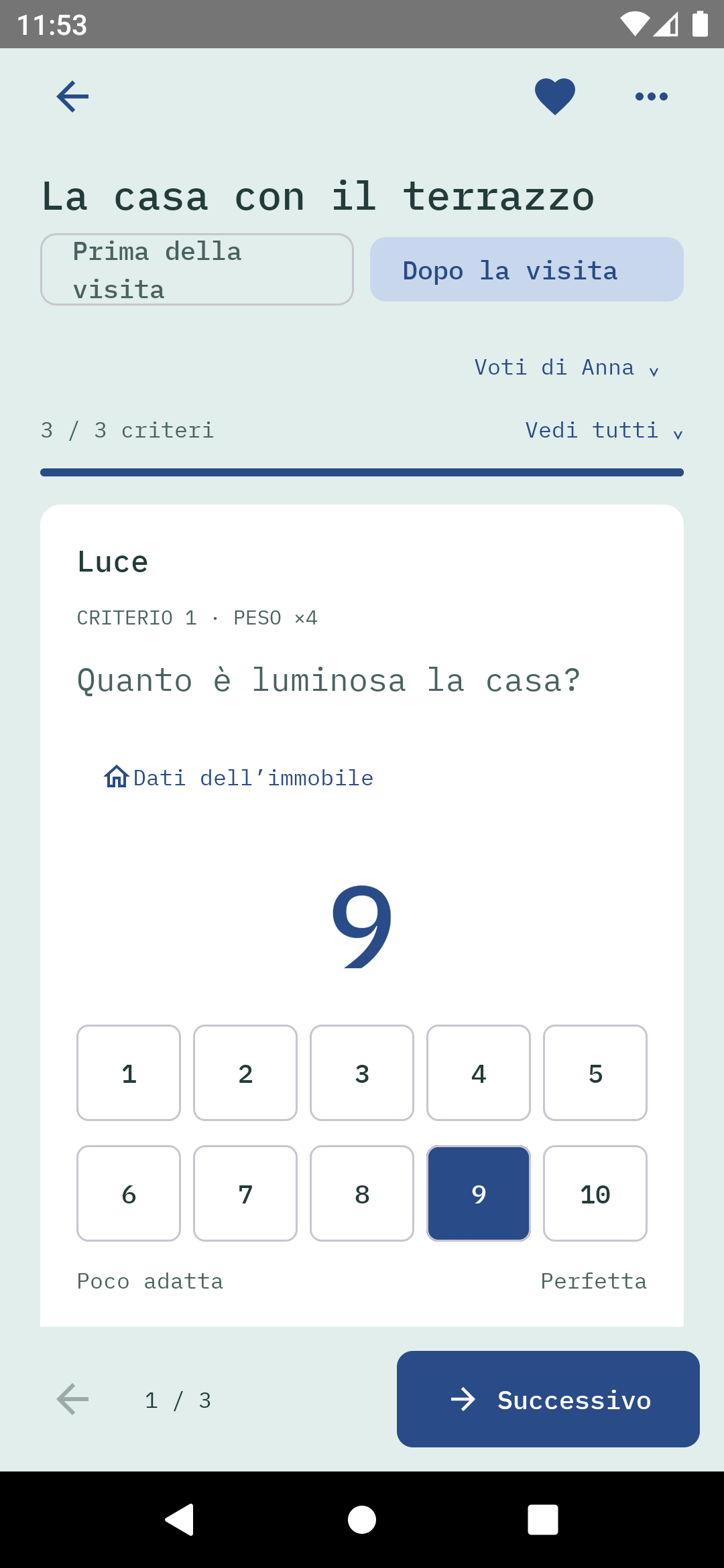
Spazio Android-App · native Ansicht mit Beispieldaten · Oberfläche auf Italienisch
Vergleich nebeneinander
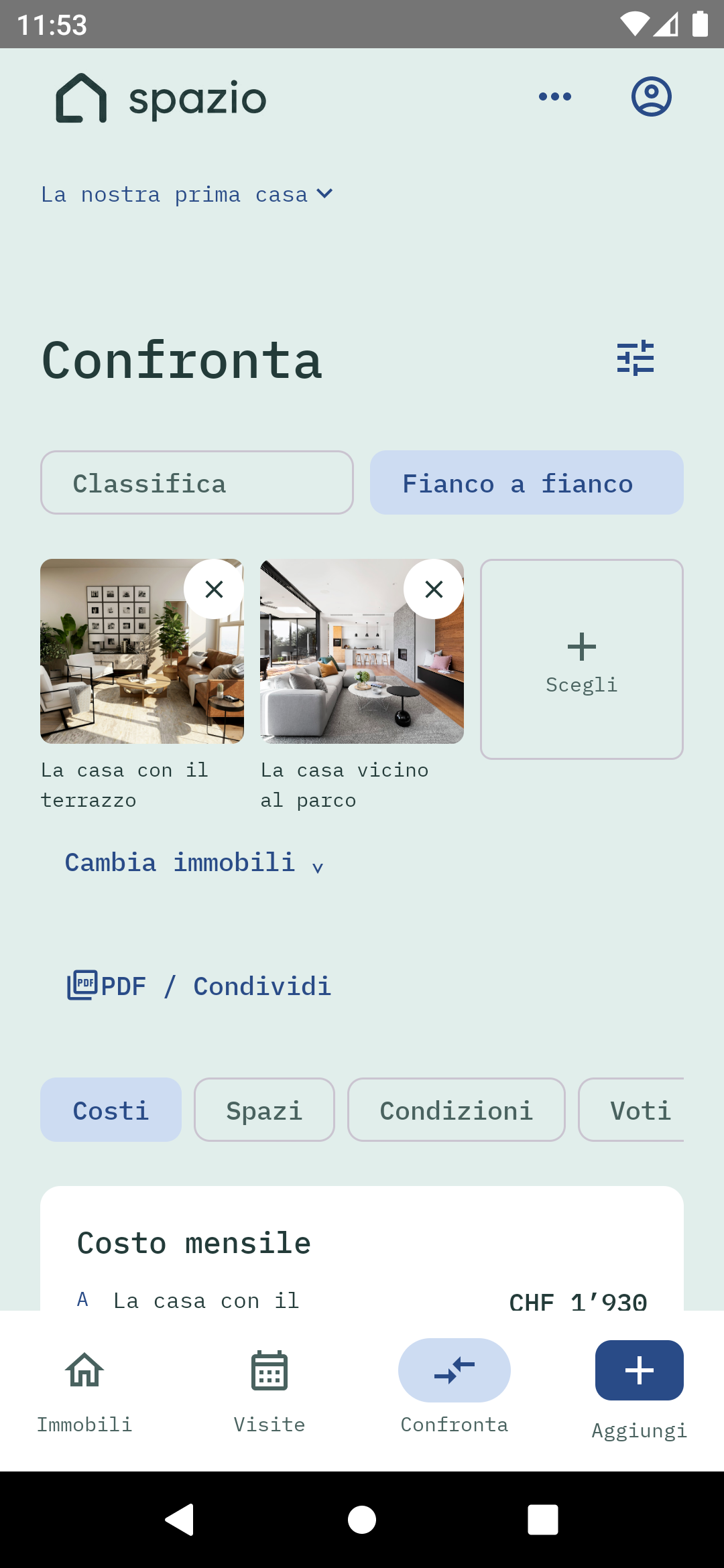
Spazio Android-App · native Ansicht mit Beispieldaten · Oberfläche auf Italienisch
Kostenvergleich
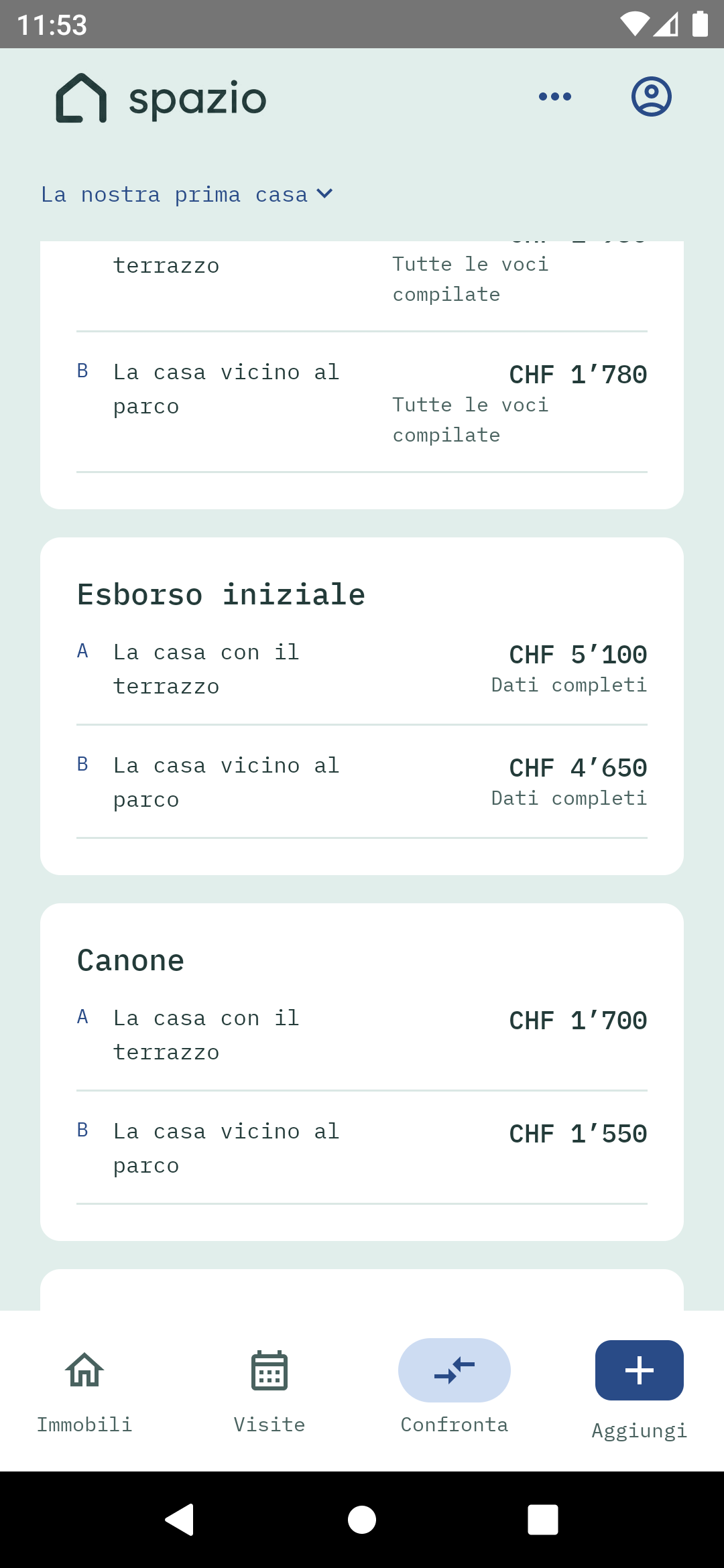
Spazio Android-App · native Ansicht mit Beispieldaten · Oberfläche auf Italienisch
11 Einstellungen und Freigaben verwalten
Zugriff, Kopien und Freigaben: die passende Aktion wählen.
Sprache und Kontakte
Über das Kontosymbol änderst du die Sprache oder meldest dich ab. Unter «Sucheinstellungen» gruppiert «Agenturen und Kontakte» Immobilien nach Agentur und zeigt vorhandene Kontaktdaten. Eigentümer können die Suche unter «Suchen und Einladungen» umbenennen.
Einen Link teilen oder eine Kopie exportieren
«Teilen» im Objektmenü verschickt den Quellenlink über Apps auf deinem Telefon. Es gewährt keinen Zugriff auf die Suche. «Kopie exportieren» erstellt dagegen eine Datei mit Suchdaten und deinen persönlichen Fotos, ohne Eigentum zu übertragen oder die Suche zu löschen.
Freigabe für Immobilienanalysen verwalten
«Datenschutz und Freigabe» betrifft die in der Datenschutzerklärung beschriebene Weitergabe, nicht die Einladungen von Teilnehmenden. Sucheinstellungen und persönliche Entscheidung sind getrennt. Zur erneuten persönlichen Freigabe öffnet die App die Datenschutzseite im Web, wo du die Bedingungen lesen und entscheiden kannst.
Nur der Eigentümer kann die Freigabe der Suche ändern. Die persönliche Entscheidung bleibt davon getrennt und wird durch eine Einladung nicht aktiviert.
Einstellungsmenü
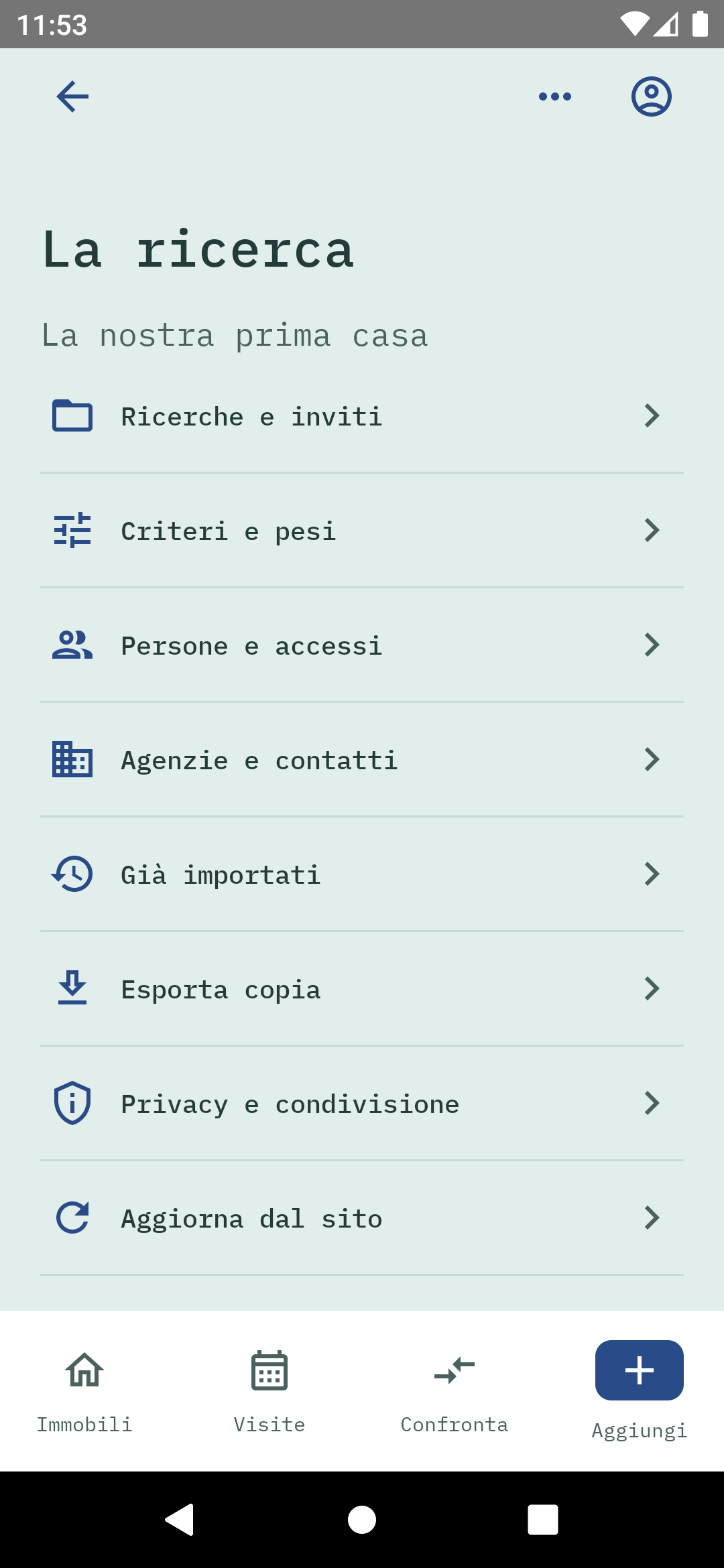
Spazio Android-App · native Ansicht mit Beispieldaten · Oberfläche auf Italienisch
Sprache und Konto
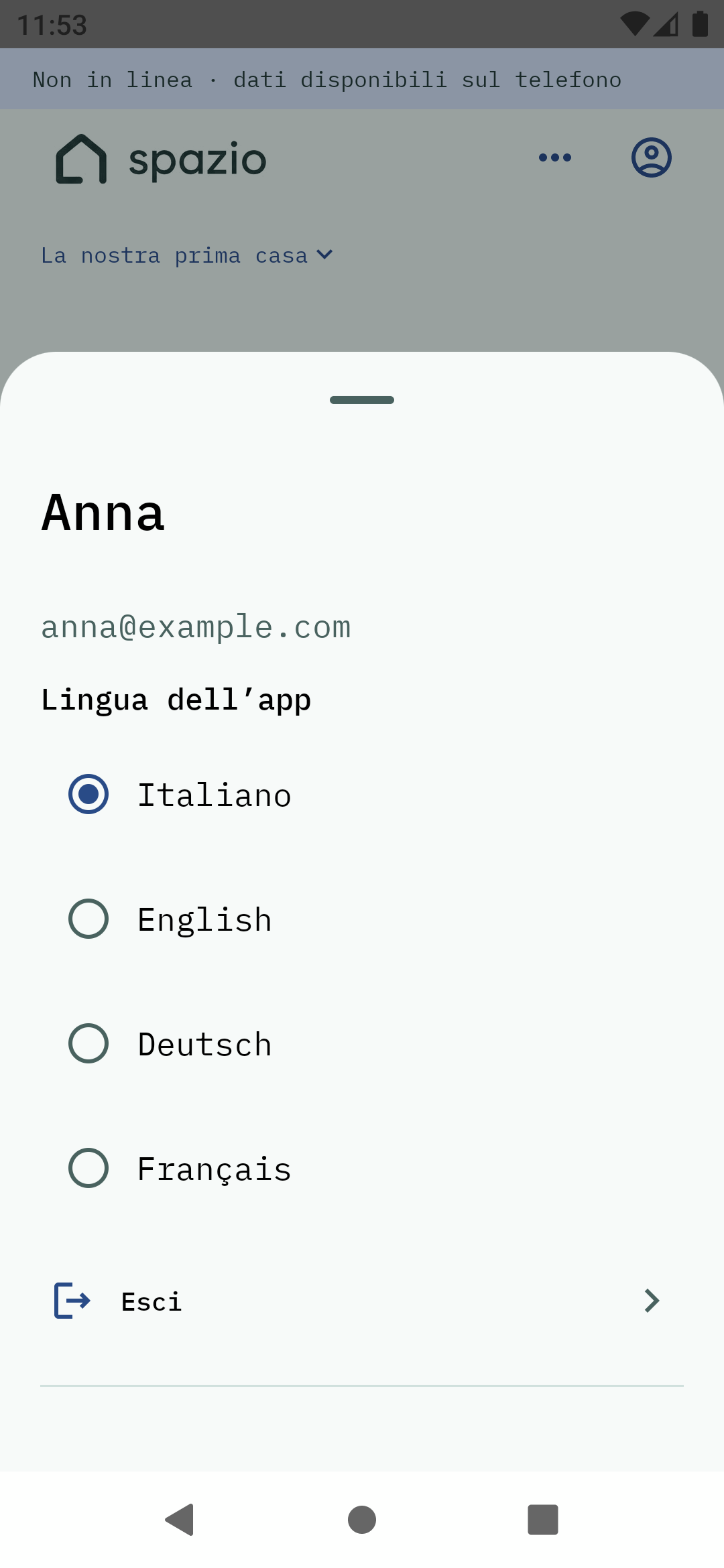
Spazio Android-App · native Ansicht mit Beispieldaten · Oberfläche auf Italienisch
12 Daten offline nutzen und Fehler beheben
Wichtig ist, was wirklich gespeichert ist.
Offline-Lesen vorbereiten
Öffne Suche und Fotos mit Internetverbindung. Die App hält bereits geladene Daten und Bilder in einem privaten verschlüsselten Cache auf dem Telefon bereit. Offline kannst du lokal verfügbare Inhalte lesen; nie geladene Suchen oder Fotos sind möglicherweise nicht zugänglich.
Synchronisierung prüfen
Änderungen müssen vom Server bestätigt werden. «Wird gespeichert…», «Offline» oder ein Fehler bedeuten nicht, dass eine Änderung andere Geräte erreicht hat. Verbinde dich wieder und nutze «Erneut versuchen» oder «Von Website aktualisieren». Warte vor Abmeldung, Suchwechsel oder Schliessen auf die Bestätigung.
Wenn dieselben Felder anderswo geändert wurden
Bei einem Konflikt überschreibt Spazio neue Daten nicht unbemerkt. Lies die Meldung vor «Neu laden»: Mit der Bestätigung werden nicht gesendete Änderungen verworfen und aktuelle Werte geladen. Kopiere ungespeicherte Notizen vorher, wenn du sie behalten möchtest.
Offline lesen
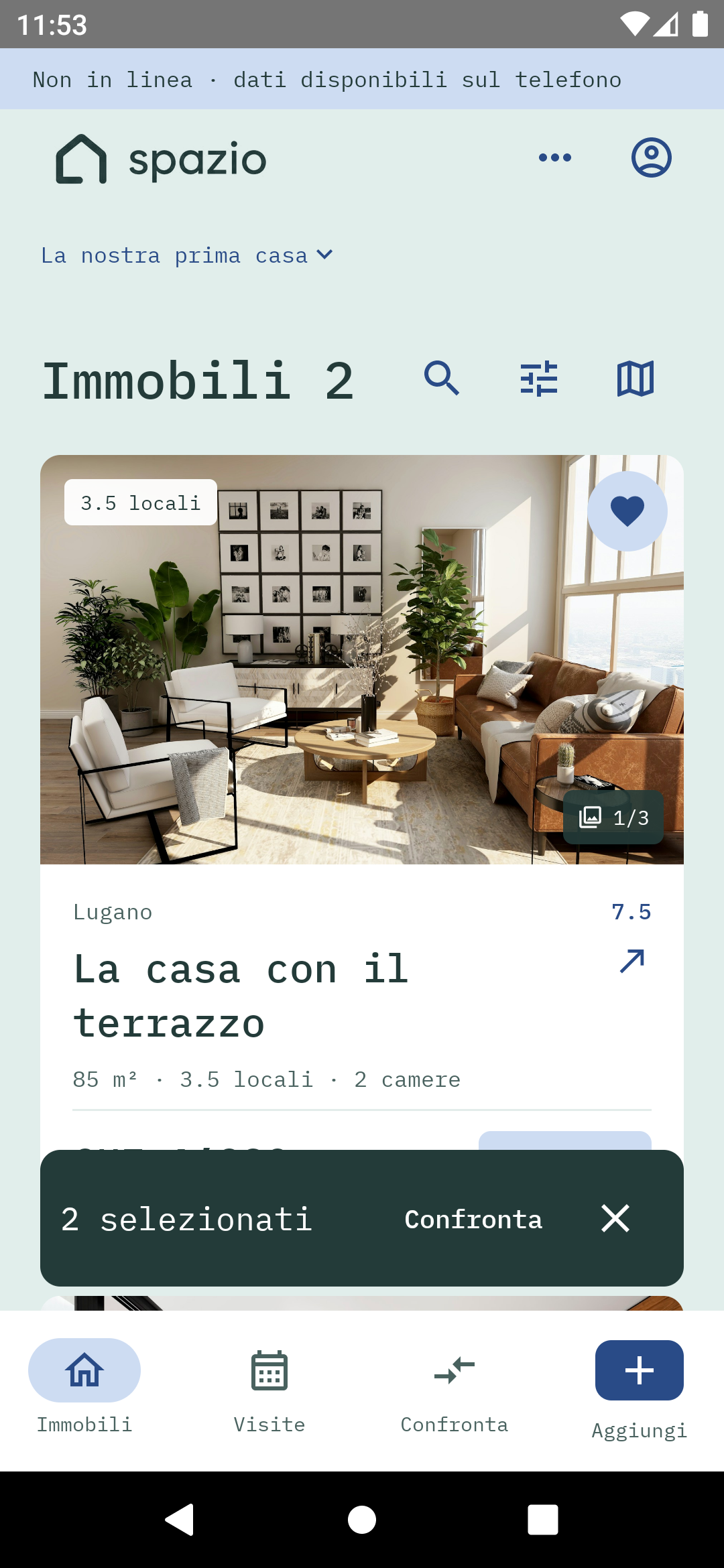
Spazio Android-App · native Ansicht mit Beispieldaten · Oberfläche auf Italienisch
Hilfreiche Antworten vor dem Start.
Praktische Fragen.
Keine passende Antwort? Schreib uns an info@tsubasa.ch.
Kann ich Spazio ohne Download im Browser nutzen?
Ja. Zurzeit kannst du Spazio im Browser auf Smartphone, Tablet oder Computer nutzen. Apps für Android und iOS sind geplant. Sobald sie verfügbar sind, findest du die Links im Downloadbereich.
Brauche ich eine Gmail-Adresse?
Du brauchst ein Google-Konto, das auch eine andere Adresse als Gmail verwenden kann. Die Einladung muss genau an die Adresse des Kontos gehen, mit dem du dich anmeldest.
Wie viele Suchen kann ich erstellen?
Du kannst in Spazio Eigentümer von bis zu 20 Suchen sein. Dazu zählt auch eine beim ersten Login erstellte persönliche Suche. Suchen, an denen du auf Einladung anderer teilnimmst, zählen nicht zu diesem Limit.
Wie viele Personen kann ich einladen?
In der aktuellen Version ist keine feste Anzahl an Einladungen pro Suche vorgesehen. Nur der Eigentümer kann Personen hinzufügen und Zugriffe verwalten. Alle benötigen ihr eigenes Google-Konto.
Erhält die eingeladene Person eine E-Mail?
Nein, Spazio verschickt Einladungen nicht automatisch per E-Mail. Teile nach dem Speichern den App-Link. Die Person meldet sich mit dem eingeladenen Google-Konto an und nimmt die Suche in ihrer Liste an.
Die Einladung fehlt. Was soll ich prüfen?
Prüfe, ob du mit dem richtigen Google-Konto angemeldet bist. Bitte den Eigentümer, Adresse und Einladungsstatus unter «Personen und Zugriff» zu kontrollieren. Öffne danach in der App «Deine Suchen» oder «Suchen und Einladungen».
Kann ich jemanden nur zum Lesen einladen?
Ja. Wenn alle zusätzlichen Berechtigungen ausgeschaltet bleiben, erhält die Person Lesezugriff. Aktiviere in der Android-App «Bewerten», wenn sie auch Bewertungen abgeben soll.
Wer sieht meine Notizen und Fotos?
Inserate und gemeinsame Informationen gehören zur Suche. Persönliche Notizen und selbst hochgeladene Fotos werden nach Autor getrennt und sind für andere Teilnehmende nicht sichtbar. Bewertungen bleiben der Person zugeordnet, die sie abgibt.
Kann ich Berechtigungen ändern oder den Zugriff entziehen?
Ja. Als Eigentümer kannst du Rechte ändern und «Berechtigungen speichern» wählen oder den «Zugriff entziehen». Ein entzogener Zugriff löscht die Person und ihre Bewertungen nicht endgültig. Das Entfernen ist eine separate Aktion mit Bestätigung.
Muss ich die Daten auf einem anderen Gerät neu eingeben?
Nein. Melde dich mit demselben Google-Konto an und öffne dieselbe Suche. Gespeicherte Daten stehen auf deinen Geräten bereit. Prüfe vor dem Wechsel, ob die Änderungen gespeichert wurden.
Warum sind die Monatskosten als unvollständig markiert?
Mindestens ein Kostenposten fehlt. Die Summe zeigt nur bekannte Beträge. Prüfe «Kosten und Bedingungen» und bestätige die Beträge beim Anbieter. Ein leeres Feld ist nicht null.
Bekommt jemand durch einen geteilten Link Zugriff auf meine Suche?
Nein. «Teilen» im Objekt verschickt den Link des Originalinserats. Für die Zusammenarbeit sind eine Einladung des Eigentümers, das richtige Google-Konto und die Annahme der Einladung nötig.
Warum ändert sich die Rangliste nach einer Kriterienänderung?
Die Rangliste verwendet aktive Kriterien, deren Gewichte und vorhandene Bewertungen. Andere Gewichte oder deaktivierte Kriterien können die Reihenfolge ändern, ohne Bewertungen zu verändern. Fehlende Bewertungen zählen nicht als null.
Warum ist ein Foto offline nicht verfügbar?
Offline verfügbar sind Bilder, die auf diesem Telefon bereits geladen wurden. Ein nie geöffnetes oder nicht fertig geladenes Foto ist möglicherweise nicht im Cache. Öffne es mit Verbindung, bevor du es erneut offline ansiehst.
Ist Löschen dasselbe wie Verwerfen einer Immobilie?
Nein. Verwerfen ändert den Status; mit Filtern findest du das Objekt wieder. Löschen entfernt die Immobilie samt zugehörigen Informationen aus der Suche, verlangt Bestätigung und ist kein vorübergehendes Ausblenden.
Jetzt ist deine Suche dran.