
Comment fonctionne Spazio
Toutes les activités,
une étape à la fois.
Fonctions décrites: app Android 0.2.4. Les écrans utilisent des données de démonstration.
Ce guide vous accompagne dans l’app Android: ajout d’annonces, visites, évaluations et choix partagé. Choisissez une activité dans le sommaire ou suivez les chapitres dans l’ordre.
Se connecter avec Google
Ouvrez l’app Android et touchez «Continuer avec Google». Choisissez votre compte: vous revenez automatiquement à Spazio à la fin de la connexion. Aucune confirmation supplémentaire n’est nécessaire pour associer le téléphone.
Les écrans ci-dessous montrent l’app Android. Si vous préférez le navigateur, ouvrez la version web avec le même compte.
01 Se repérer dans l’app
Quatre espaces pour commencer.
La barre du bas ouvre «Biens», «Visites», «Comparer» et «Ajouter». Le nom de la recherche en haut indique où vous travaillez: touchez-le pour changer de recherche. Le menu à trois points ouvre les paramètres; l’icône du compte permet de changer de langue ou de se déconnecter.
Trouver un bien dans la liste
Dans «Biens», touchez la loupe et cherchez par nom, secteur ou agence. Ouvrez «Filtres et tri» pour afficher les favoris, les biens visités ou un statut particulier, puis trier par coût, surface ou ordre initial. Si un bien semble avoir disparu, vérifiez d’abord les filtres actifs.
Utiliser la carte
Touchez l’icône de la carte pour voir les biens dont les coordonnées sont disponibles. Touchez un repère pour ouvrir la fiche. Un bien sans position reste dans la liste: son absence de la carte ne signifie pas qu’il a été supprimé.
Liste des biens
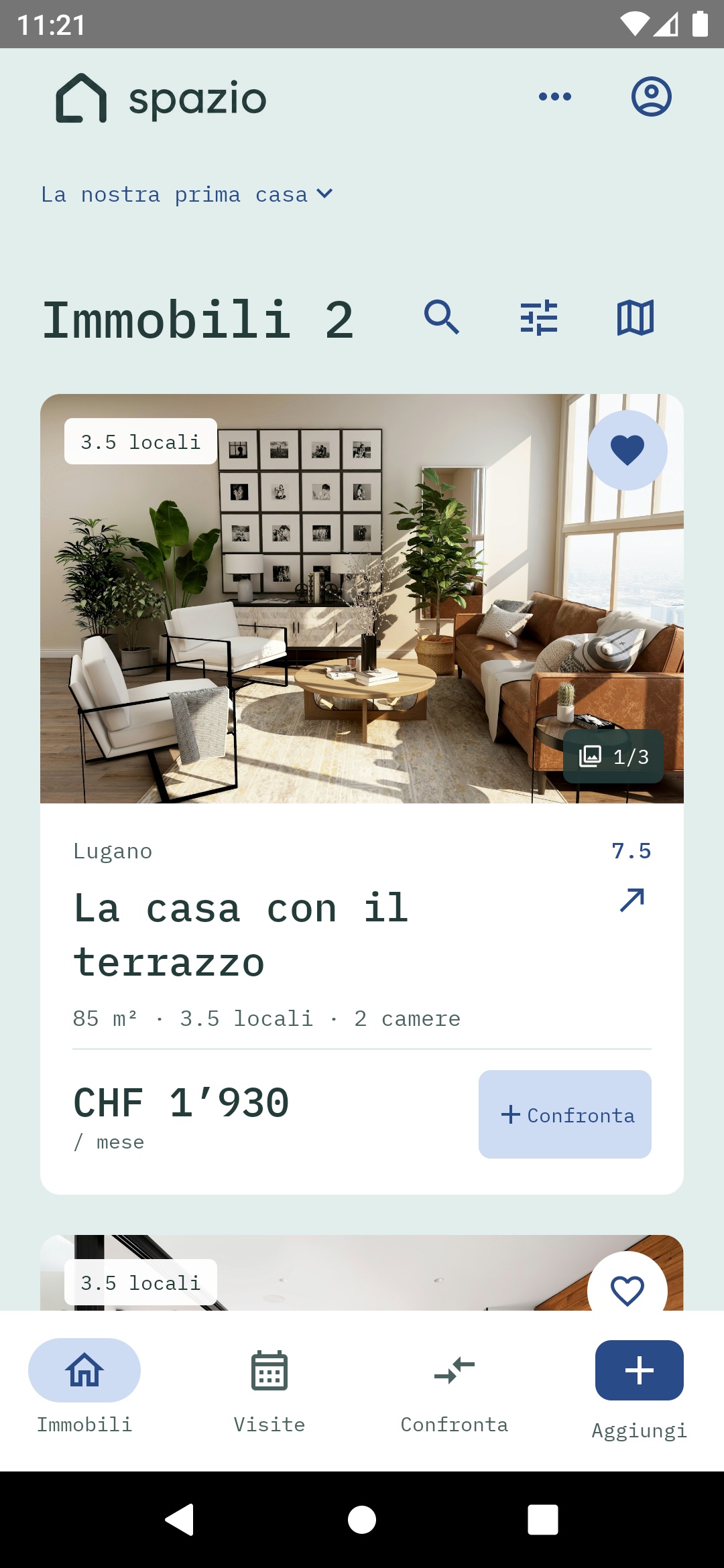
App Android Spazio · écran natif avec données de démonstration · interface en italien
Rechercher un bien
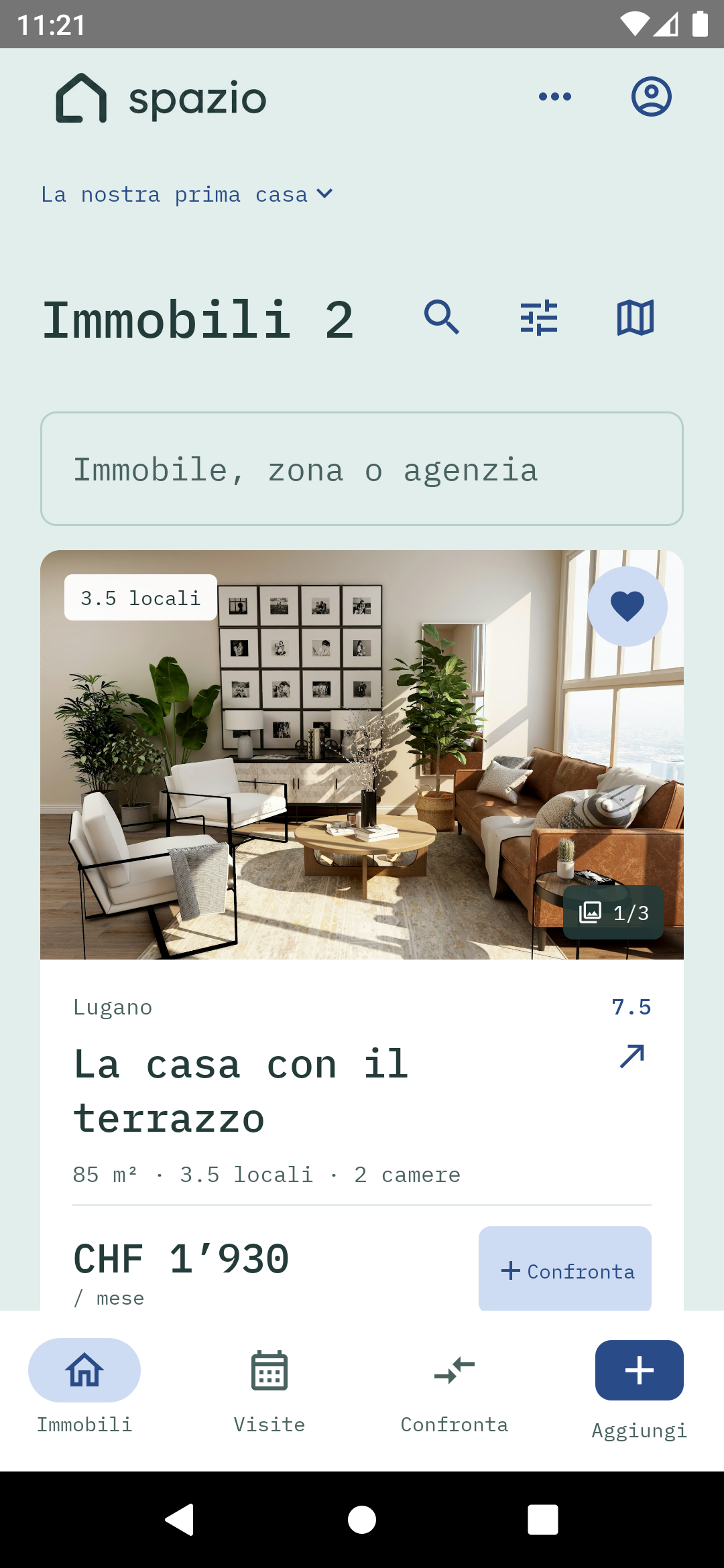
App Android Spazio · écran natif avec données de démonstration · interface en italien
Filtres et tri
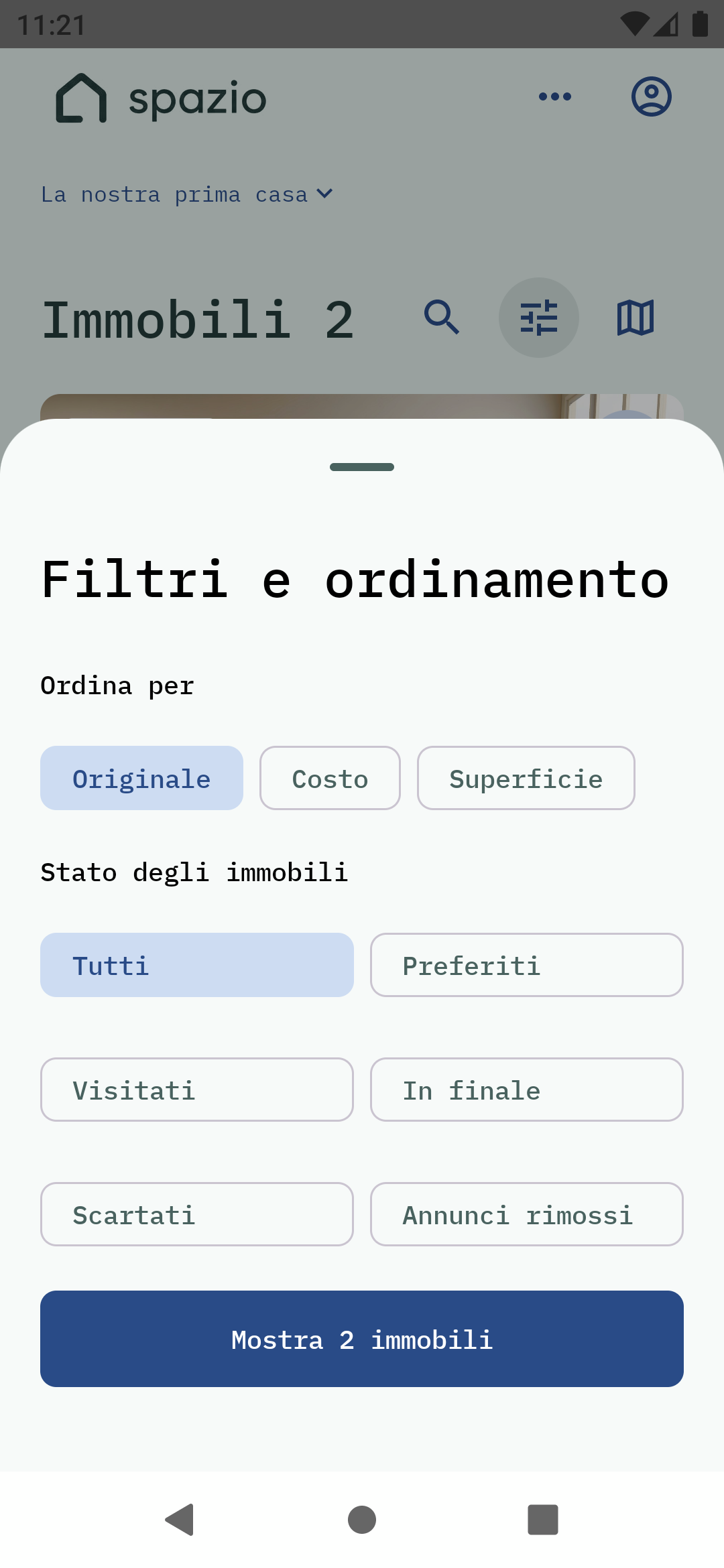
App Android Spazio · écran natif avec données de démonstration · interface en italien
02 Créer une recherche
Un projet, une recherche.
Dans l’app, touchez le nom de la recherche en haut, ou ouvrez «Paramètres de recherche» puis «Recherches et invitations». Choisissez «Créer une nouvelle recherche», renseignez le «Nom de la recherche» et touchez «Créer une recherche».
Choisissez un nom facile à reconnaître, par exemple «Notre prochain bureau». Chaque recherche conserve ses propres biens, participants, critères et évaluations. À la première connexion, sans recherche ni invitation, vous pouvez en créer une directement dans «Tes recherches».
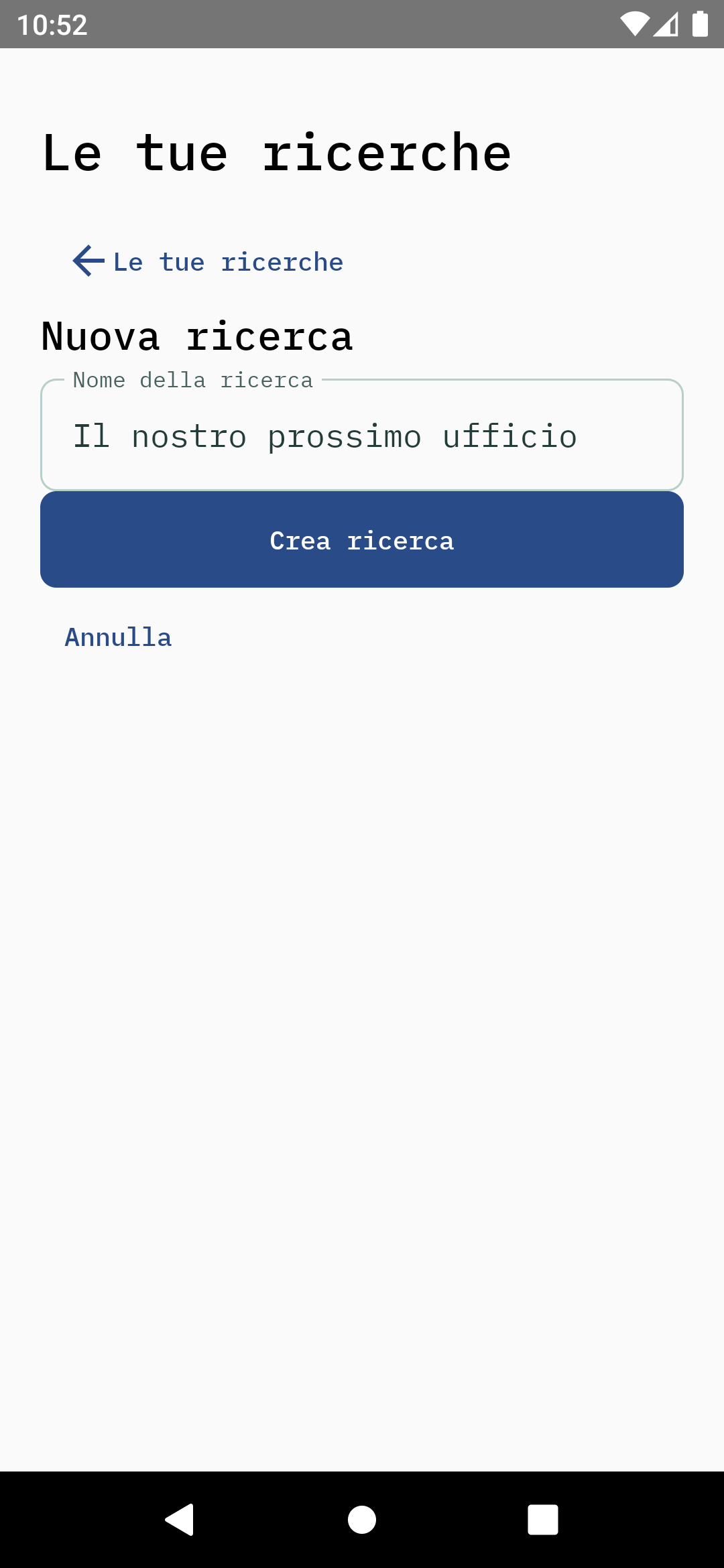
App Android Spazio · écran natif avec données de démonstration · interface en italien
03 Inviter des personnes
Choisissez qui participe. Et avec quels droits.
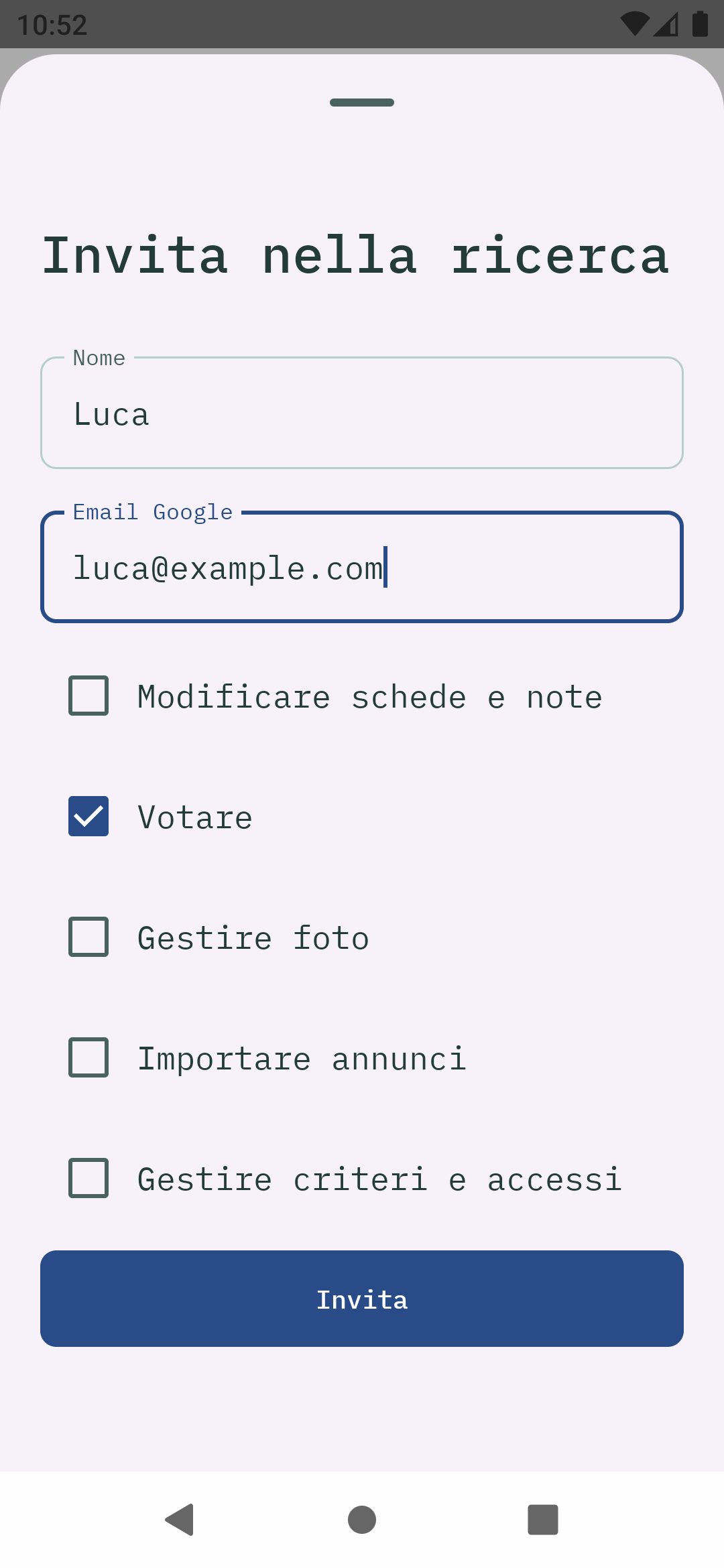
En tant que propriétaire, ouvrez «Paramètres de recherche», puis «Personnes et accès» et «Inviter une personne». Renseignez «Nom» et «Adresse e-mail Google», choisissez les autorisations et touchez «Inviter». Dans l’exemple, Luca peut évaluer les biens de la recherche.
Sans autorisations supplémentaires, la personne peut consulter la recherche. Vous pouvez l’autoriser à noter, ajouter des annonces, modifier les fiches ou gérer les photos et les critères. Les droits peuvent être modifiés ensuite. Seul le propriétaire peut inviter ou révoquer un accès.
App Android Spazio · écran natif avec données de démonstration · interface en italien
04 Accepter l’invitation
La même recherche. Votre propre compte.
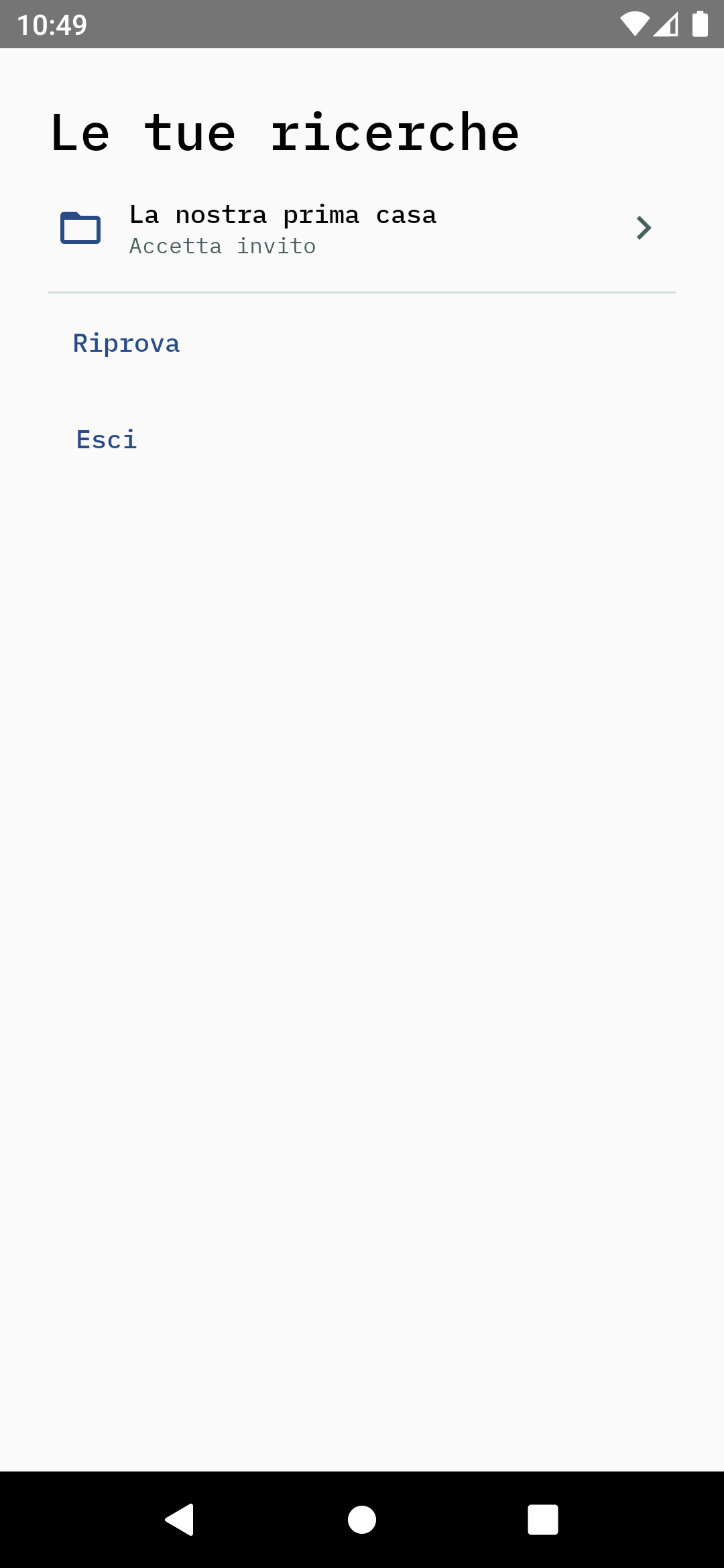
La personne invitée ouvre l’app et se connecte avec le compte Google correspondant à l’adresse invitée. Dans «Tes recherches», elle trouve la recherche partagée et touche «Accepter l’invitation». Si une recherche est déjà ouverte, elle va dans «Recherches et invitations» et touche «Ouvrir la recherche» sur la recherche reçue: ce passage accepte également l’invitation.
Elle rejoint alors la recherche existante, sans en créer de copie. Si l’invitation n’apparaît pas, vérifiez l’adresse saisie, le compte Google utilisé et que l’accès n’a pas été révoqué.
App Android Spazio · écran natif avec données de démonstration · interface en italien
05 Ajouter une annonce
Du lien à la fiche, en suivant l’état de la demande.
Ajouter le bon lien
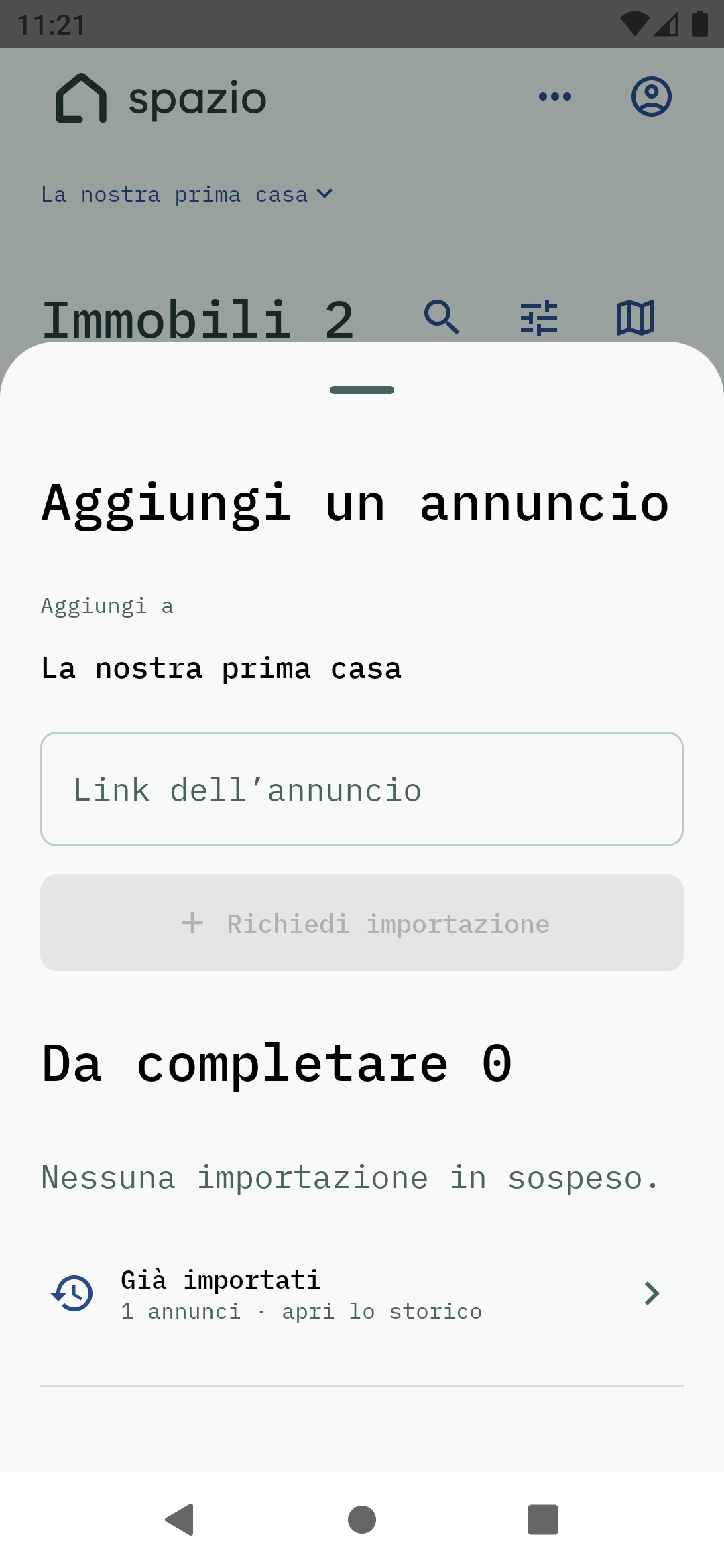
Ouvrez «Ajouter», vérifiez le nom de la recherche et collez le lien de la page d’une annonce précise. Touchez «Demander l’importation». Vous pouvez aussi partager un lien du navigateur du téléphone vers Spazio. Une page de recherche avec plusieurs résultats ne désigne pas un bien unique.
Lire le résultat de la demande
Une demande en attente ou en cours d’acquisition n’est pas encore une fiche prête. Si elle se termine dans «Ajouter», Spazio ouvre la fiche du bien. Dans une autre rubrique, «Annonce prête» apparaît avec «Ouvrir». Vous pouvez aussi retrouver le bien dans la liste ou consulter «Déjà importés» dans les paramètres.
Si une demande nécessite une action
Lisez le message sous la demande et utilisez «Réessayer» après avoir vérifié la connexion et le lien. Une annonce expirée, un portail qui bloque l’accès ou des données incomplètes peuvent empêcher l’acquisition. Ne considérez l’annonce comme importée que lorsque sa fiche apparaît.
Comment se poursuit l’acquisition
La version 0.2.4 lit les annonces avec le navigateur local intégré, sans ouvrir de page devant vous. Vous pouvez continuer à naviguer dans Spazio pendant l’acquisition. Le serveur enregistre toujours la demande et vérifie d’abord le catalogue: si les données sont déjà disponibles, il n’est pas nécessaire de les récupérer à nouveau sur le portail.
Supprimer une demande non terminée
Si vous êtes propriétaire ou avez le droit d’importer, vous pouvez supprimer une demande en attente, en cours ou à compléter. Confirmez uniquement si vous ne souhaitez plus l’acquérir: la suppression vaut pour tous les participants de la recherche. Les biens déjà importés et le catalogue des sources restent inchangés.
Demande d’importation
App Android Spazio · écran natif avec données de démonstration · interface en italien
06 Consulter et compléter une fiche
Les informations utiles et les coûts à vérifier.
Ouvrir une fiche
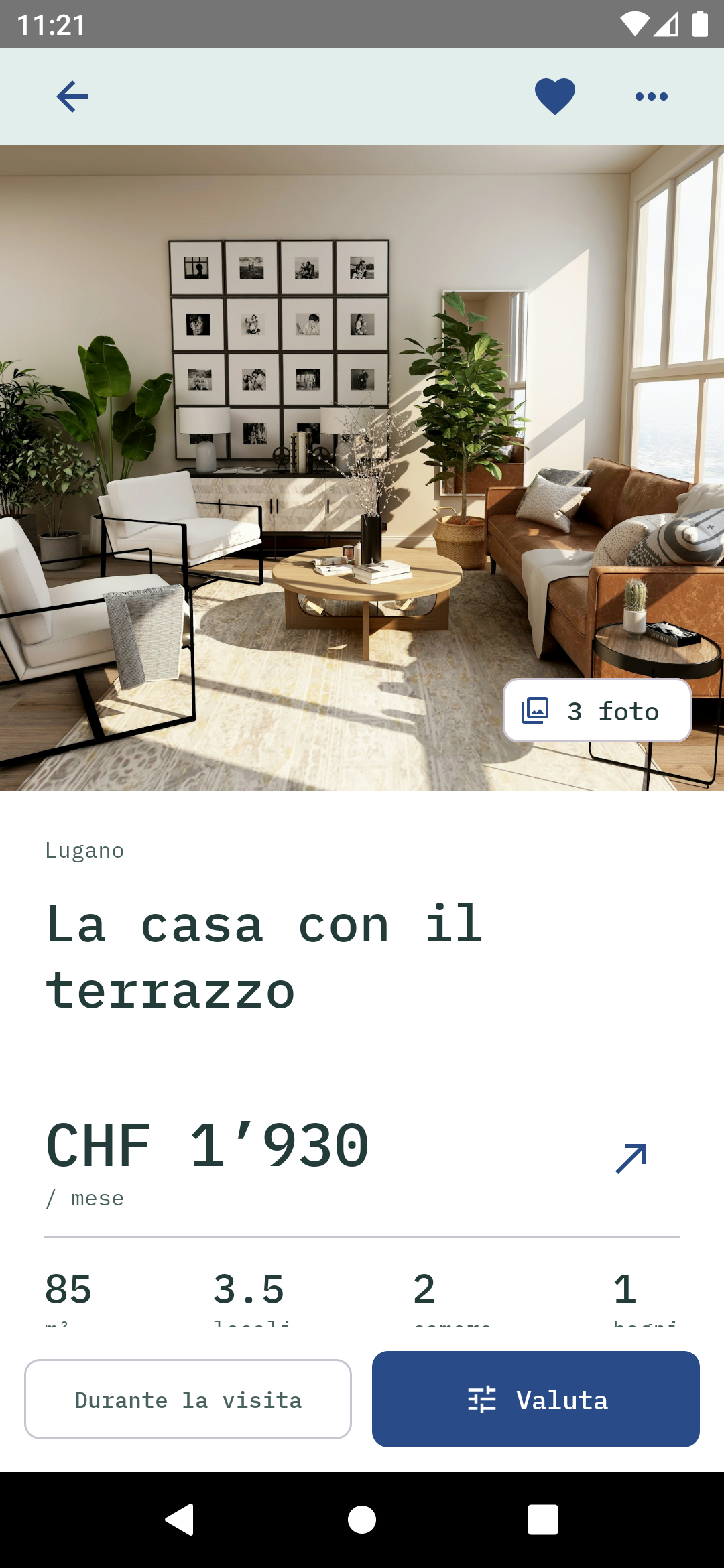
Touchez la photo ou le titre dans la liste. La fiche réunit images, secteur, description, caractéristiques, coût mensuel et accès aux coûts, rendez-vous, notes et photos personnelles. Dans «Espaces et caractéristiques», vous pouvez corriger les données si vous avez le droit de modification.
Renseigner les coûts et les conditions
Ouvrez «Coûts et conditions» pour le loyer, les charges, le parking et les autres montants mensuels. Les dépenses initiales comprennent la caution, les commissions et les avances. Laissez vides les valeurs inconnues: utilisez zéro uniquement si le poste est réellement inclus ou nul. «Partiel» indique qu’il manque des données pour un total complet.
Décider quels biens garder en vue
Le menu de la fiche permet de changer le statut, d’ajouter au comparatif, d’ouvrir la source, de partager son lien ou d’ouvrir la position dans les cartes. «Supprimer l’annonce» est différent d’écarter le bien ou de retirer un favori: cela supprime la fiche de la recherche et demande confirmation.
Loyers de bureaux exprimés au mètre carré
Pour un loyer annuel au mètre carré, l’app explicite le calcul mensuel lorsque la surface et le prix sont disponibles. Exemple: 450 CHF/m²/an × 153 m² ÷ 12 = 5 737,50 CHF par mois, hors charges. La note conserve la valeur de la source: vérifiez toujours la surface, la période et les charges avant de comparer les totaux.
Fiche du bien
App Android Spazio · écran natif avec données de démonstration · interface en italien
07 Voir les photos et les plans
Voir les détails. Garder vos photos personnelles à part.
Ouvrir et agrandir la galerie
Touchez la photo principale ou le compteur d’images. Faites défiler les photos et écartez deux doigts pour zoomer; déplacez ensuite l’image pour voir les détails. Revenez à la vue entière avant de passer à la photo suivante. Le compteur indique votre position dans la galerie.
Trouver les plans disponibles
Si la source fournit un plan et que l’acquisition le récupère, il apparaît parmi les images du bien. Certains PDF joints sont convertis en images. S’il manque, ouvrez l’annonce d’origine: tous les portails et toutes les annonces ne proposent pas de plan récupérable.
Ajouter une photo personnelle
Ouvrez «Vos photos» ou l’onglet «Photos» pendant une visite. «Choisir» ouvre la galerie du téléphone; «Prendre une photo» ouvre l’appareil photo. Les photos personnelles sont séparées des images de l’annonce et visibles uniquement par leur auteur. Vous pouvez les masquer, les restaurer ou les supprimer avec confirmation.
Attendre le chargement d’une photo ou réessayer
L’indicateur de chargement signifie que l’image n’est pas encore prête. En cas d’erreur, vérifiez la connexion et utilisez «Réessayer» si proposé. Une photo non chargée ne signifie pas que l’annonce n’en contient pas.
Galerie photo
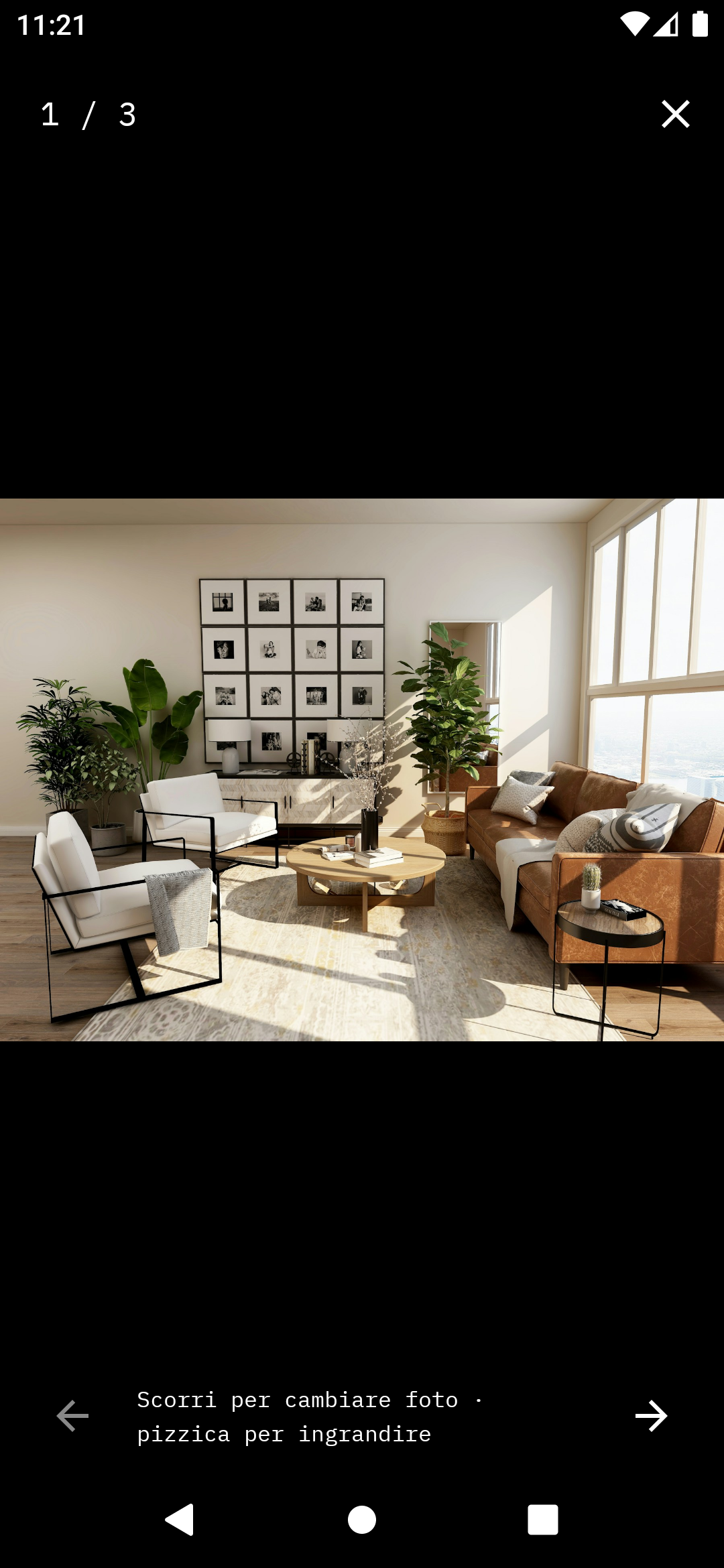
App Android Spazio · écran natif avec données de démonstration · interface en italien
Exemple de plan
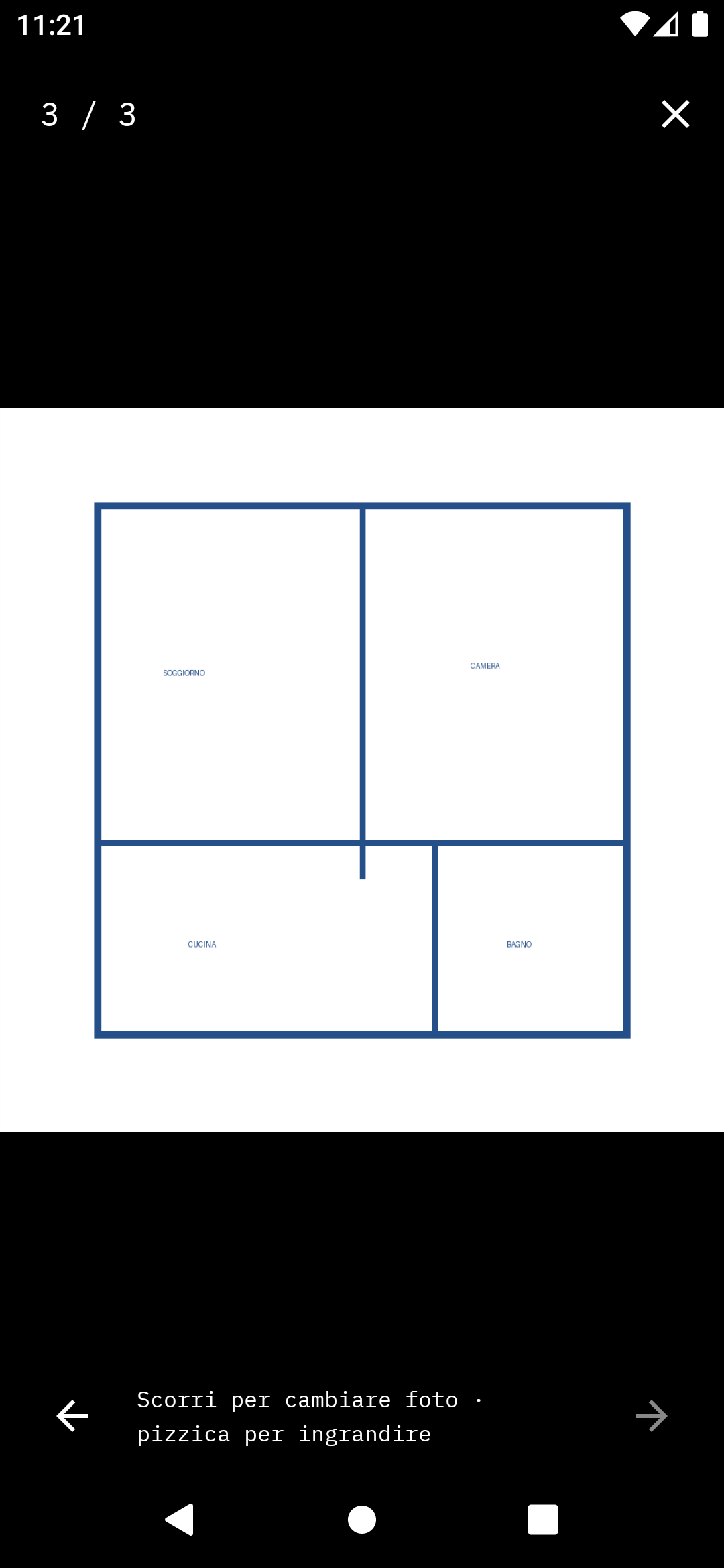
App Android Spazio · écran natif avec données de démonstration · interface en italien
08 Organiser les notes et les visites
De la question au rendez-vous.
Noter ce que vous voulez retenir
Ouvrez «Notes et questions» dans la fiche ou «Notes» dans la visite. Utilisez le carnet pour vos questions, doutes et impressions, avant et après la visite. Les notes personnelles sont les vôtres. «Accords et conditions» est en revanche un champ de la fiche partagée: ne l’utilisez pas pour des notes privées.
Fixer une date et une heure
Dans «Rendez-vous et contacts», touchez «Fixer un rendez-vous» et choisissez la date et l’heure. La rubrique «Visites» regroupe les biens programmés, à planifier ou déjà visités. Après la visite, marquez-la comme effectuée et ajoutez vos impressions et vos évaluations après visite.
Ajouter au calendrier du téléphone
«Ajouter au calendrier» ouvre l’écran de création d’événement du téléphone, où vous confirmez l’enregistrement. «Ouvrir le téléphone» utilise le numéro de la fiche. Spazio ne réserve pas la visite auprès de l’agence: convenez-en directement avec le contact.
Notes personnelles
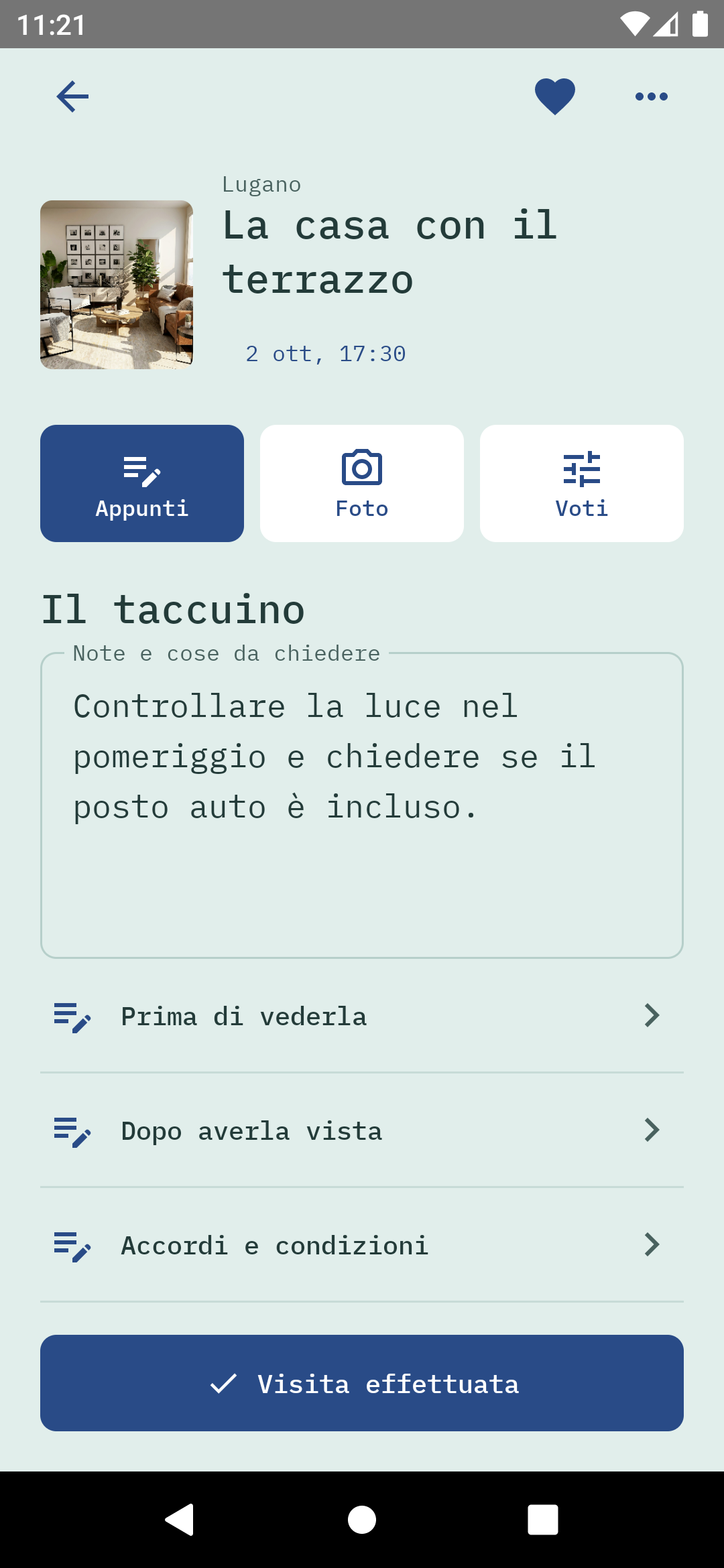
App Android Spazio · écran natif avec données de démonstration · interface en italien
Agenda des visites
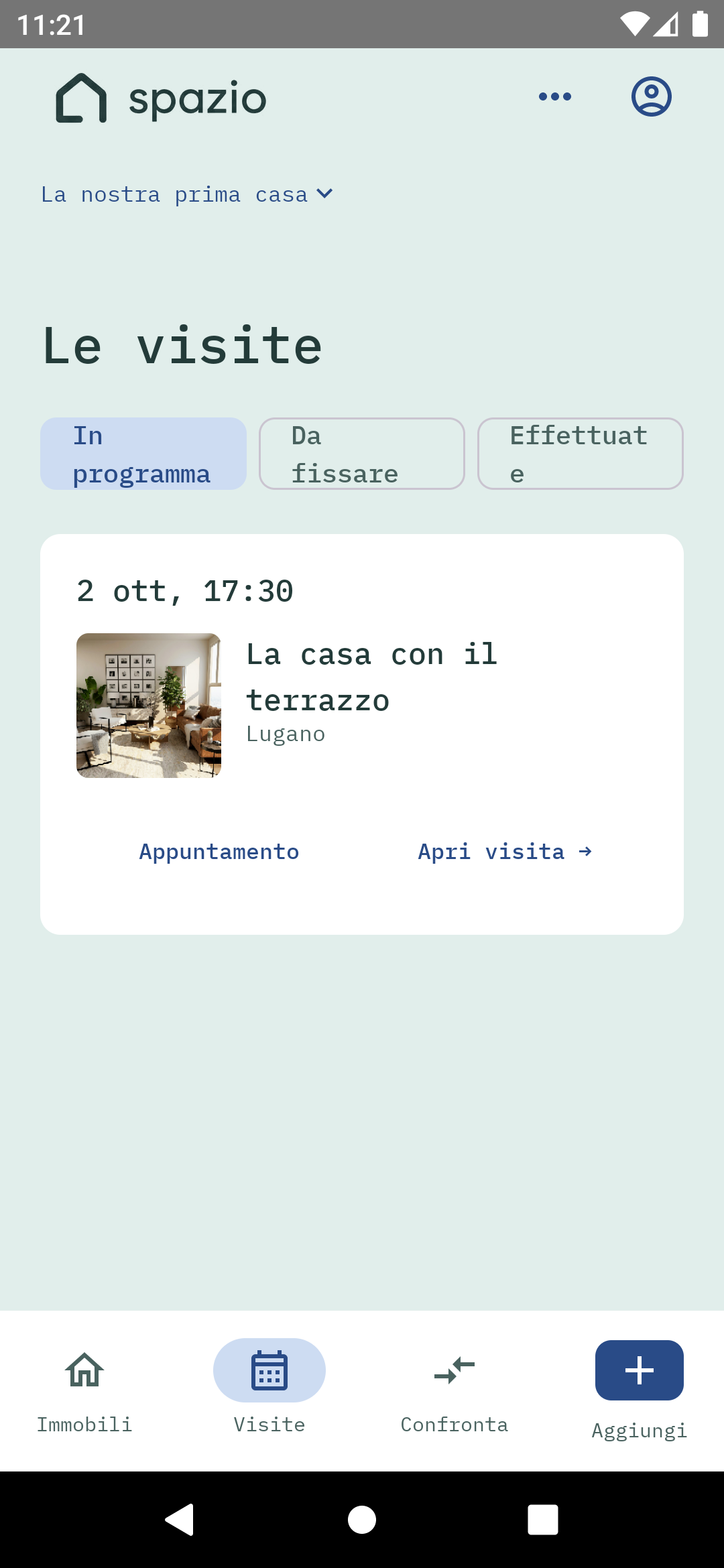
App Android Spazio · écran natif avec données de démonstration · interface en italien
09 Choisir les critères
Qu’est-ce qui compte pour cette recherche?
Ouvrez «Paramètres de recherche» puis «Critères et pondération». Pour chaque critère, vous pouvez modifier le nom, la description et le poids, l’activer ou le déplacer dans la liste. Quand vous avez terminé, faites défiler jusqu’à «Enregistrer les critères» et touchez ce bouton.
Les critères appartiennent à la recherche et peuvent être modifiés avec l’autorisation correspondante. Chacun note sous sa propre identité; les notes avant et après la visite restent distinctes.
Modifier les critères
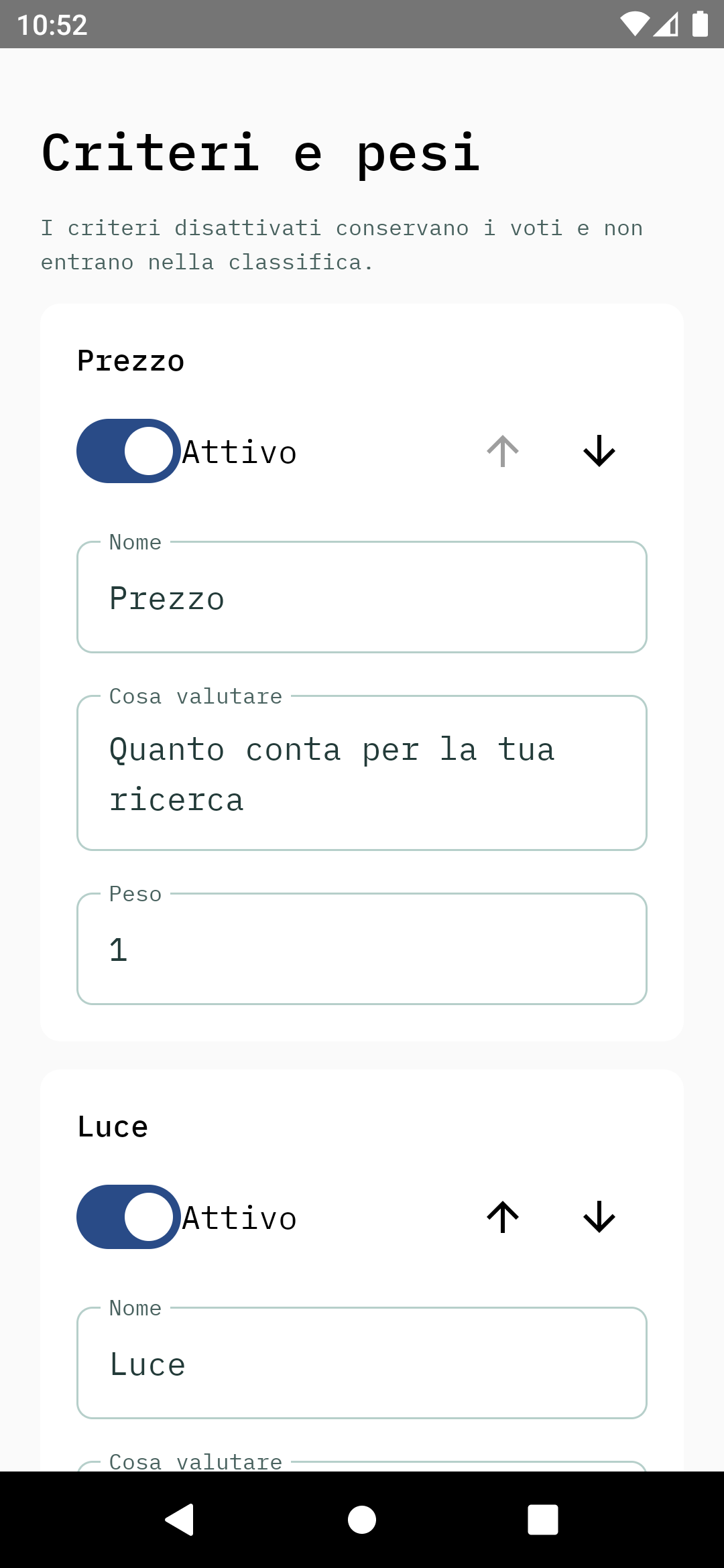
App Android Spazio · écran natif avec données de démonstration · interface en italien
Faites défiler et enregistrez
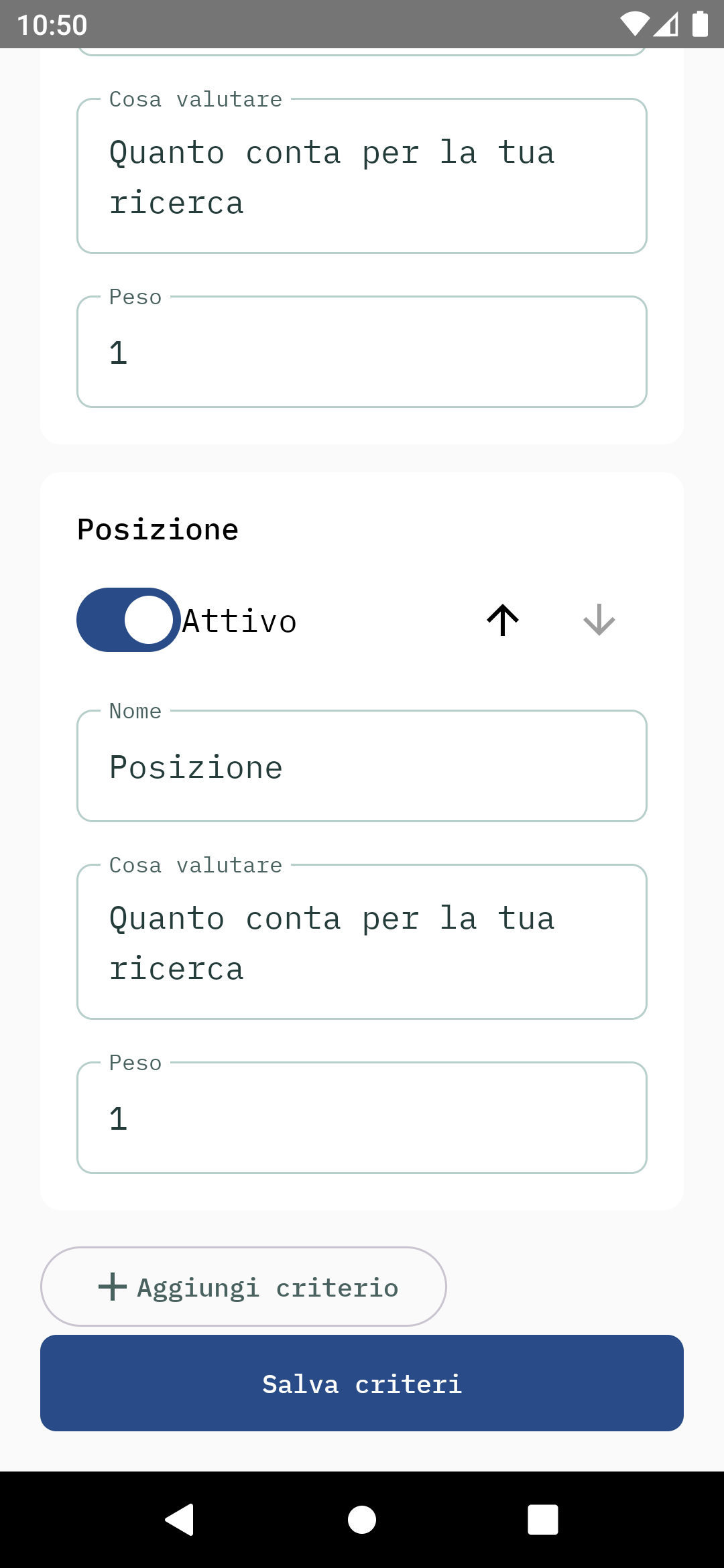
App Android Spazio · écran natif avec données de démonstration · interface en italien
10 Évaluer et comparer
Donnez votre avis. Comparez les différences.
Évaluer avant et après la visite
Touchez «Évaluer» dans la fiche pour ouvrir les évaluations. Choisissez avant ou après la visite, puis attribuez de 1 à 10 à chaque critère. «Suivant» passe au critère suivant et «Voir tout» ouvre la liste. Si vous ne savez pas évaluer un aspect, laissez-le non évalué: il ne compte pas comme zéro.
Lire le classement
Touchez «Comparer» dans la barre du bas, puis choisissez «Classement». Le classement utilise les critères et les pondérations de la recherche. Vous pouvez choisir la phase avant ou après visite, les notes de tous ou d’une personne, et afficher uniquement les évaluations complètes. Vous pouvez consulter les notes des autres, mais modifier seulement les vôtres.
Placer deux ou trois biens côte à côte
Sélectionnez «Comparer» sur les fiches et ouvrez la vue côte à côte. «Changer les biens» permet de modifier la sélection, jusqu’à trois. Passez entre coûts, espaces, conditions et évaluations, ou activez «Uniquement les différences». Les monnaies différentes ne sont pas converties automatiquement.
Emporter la comparaison hors de l’app
Touchez «PDF / Partager» dans le comparatif pour générer le PDF et ouvrir le menu de partage Android. Le document est une copie du comparatif à cet instant: il ne se met pas à jour lorsque les données changent.
Notes avant la visite
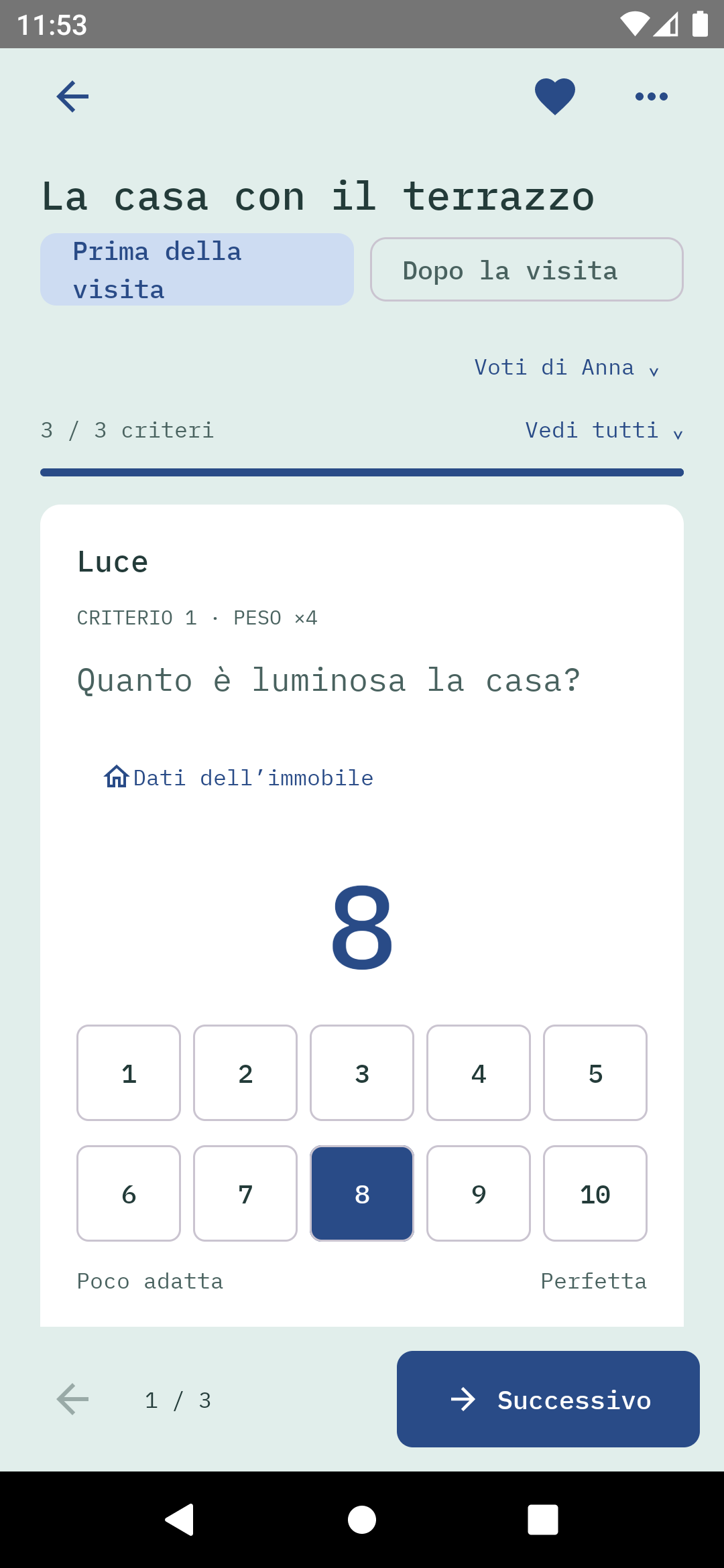
App Android Spazio · écran natif avec données de démonstration · interface en italien
Notes après la visite
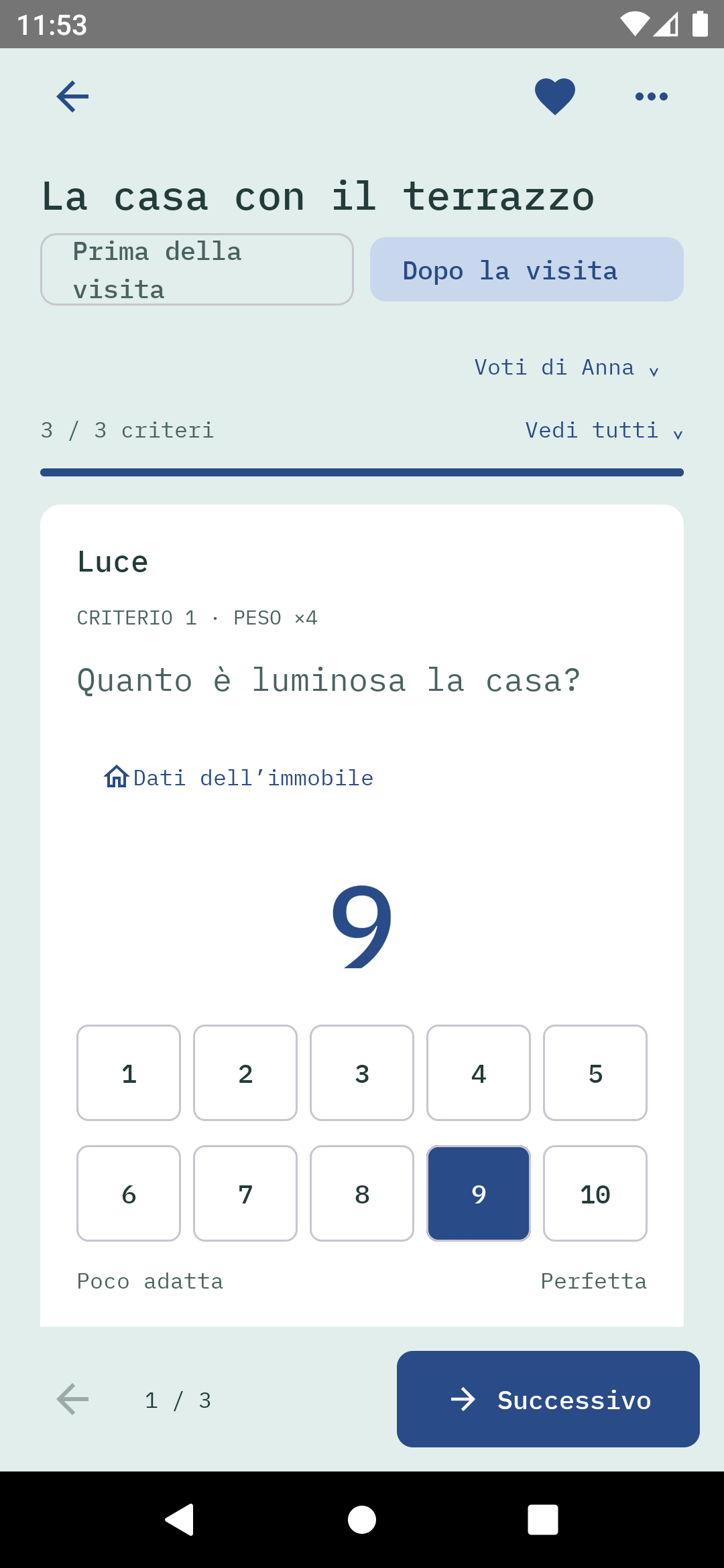
App Android Spazio · écran natif avec données de démonstration · interface en italien
Comparaison côte à côte
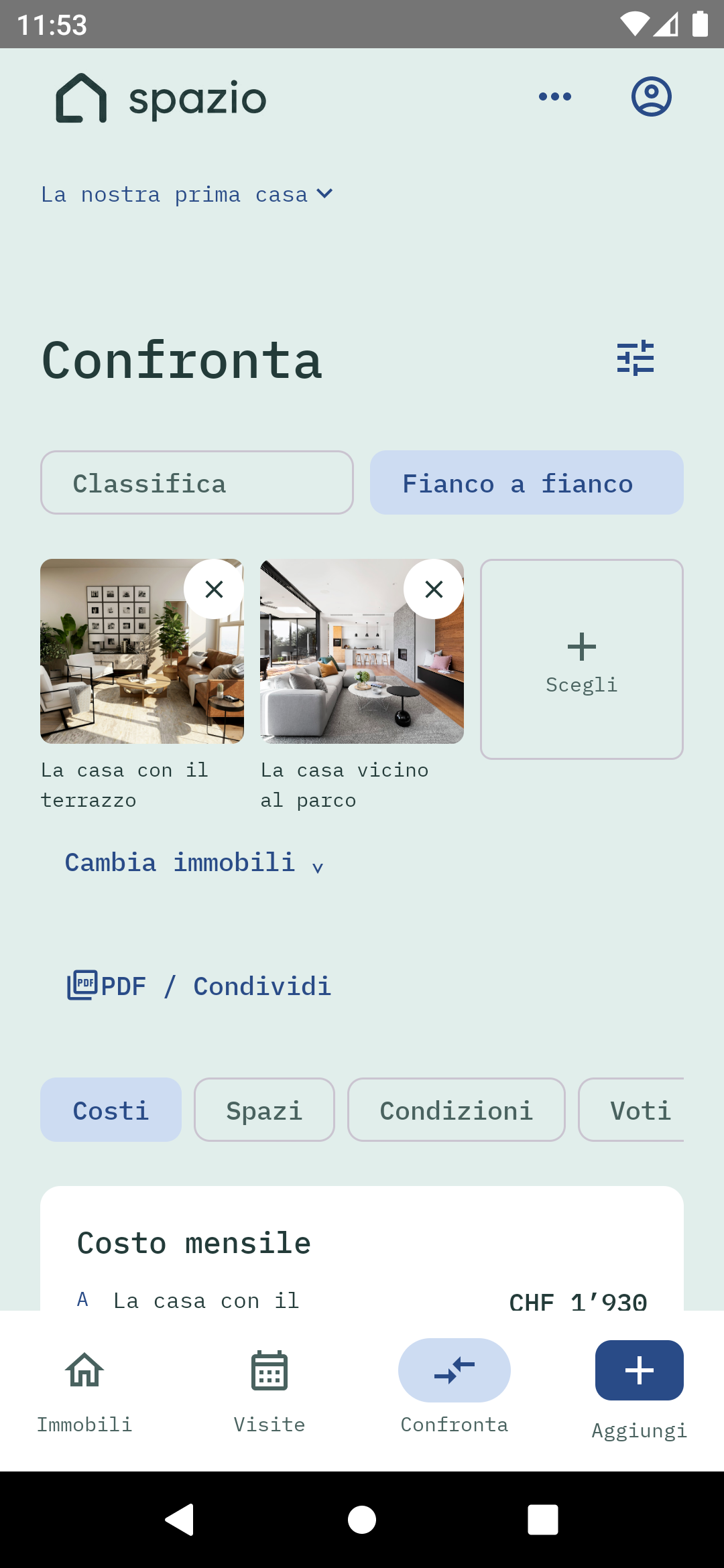
App Android Spazio · écran natif avec données de démonstration · interface en italien
Comparaison des coûts
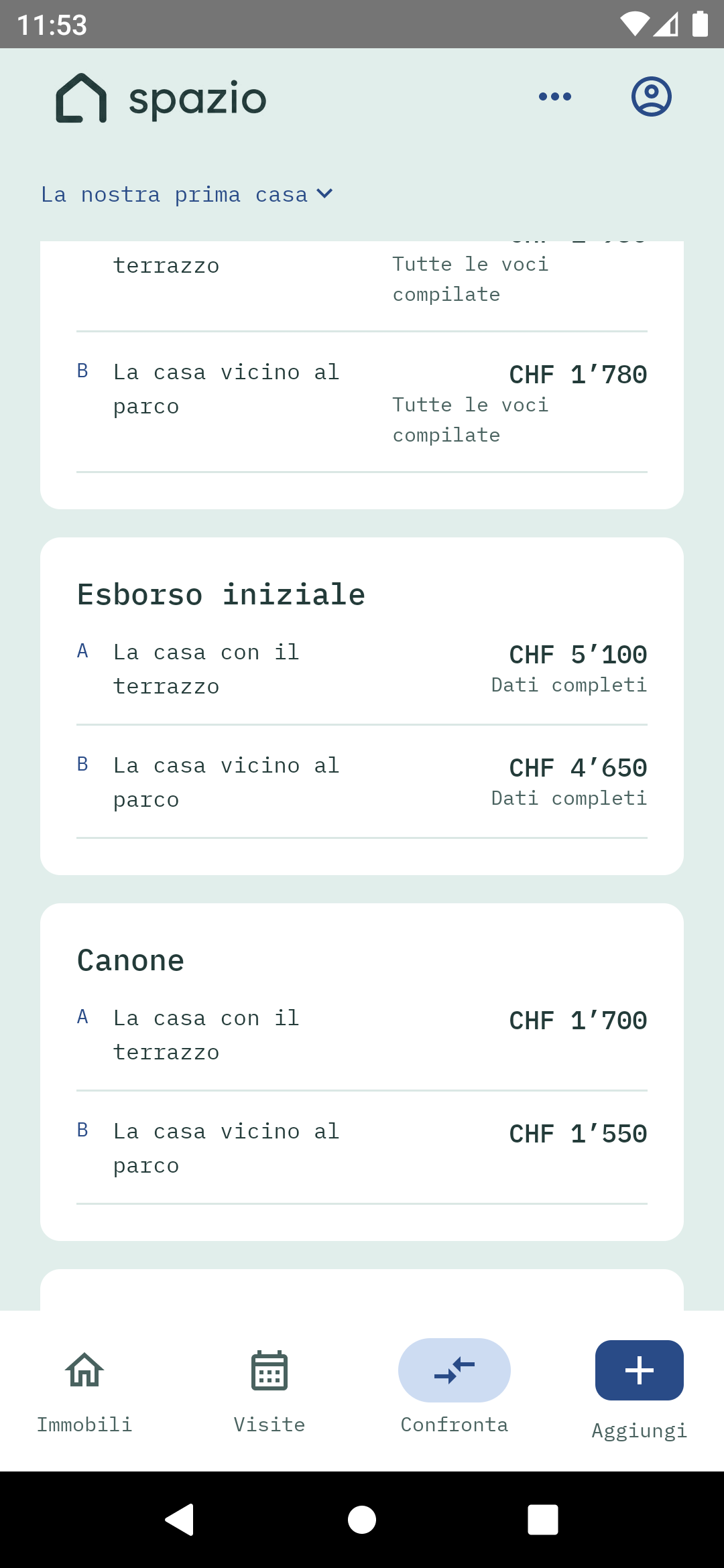
App Android Spazio · écran natif avec données de démonstration · interface en italien
11 Gérer les paramètres et le partage
Accès, copies et partage: choisir la bonne action.
Langue et contacts
L’icône du compte permet de changer de langue ou de se déconnecter. Dans les paramètres, «Agences et contacts» regroupe les biens par agence et affiche les coordonnées disponibles. Le propriétaire peut renommer la recherche dans «Recherches et invitations».
Partager le lien ou exporter une copie
«Partager» dans le menu d’un bien envoie le lien de la source via les apps du téléphone. Cela ne donne pas accès à la recherche. «Exporter une copie», dans les paramètres, crée un fichier contenant les données de la recherche et vos photos personnelles, sans transférer la propriété ni supprimer la recherche.
Gérer le partage pour les analyses immobilières
«Confidentialité et partage» concerne le partage décrit dans l’information sur la confidentialité, et non les invitations aux participants. Le réglage de la recherche et le choix individuel sont distincts. Pour réactiver le partage individuel, l’app ouvre la page web de confidentialité afin de lire les conditions et de choisir.
Seul le propriétaire peut modifier le partage de la recherche. Le choix individuel reste distinct et ne s’active pas en invitant une personne.
Menu des paramètres
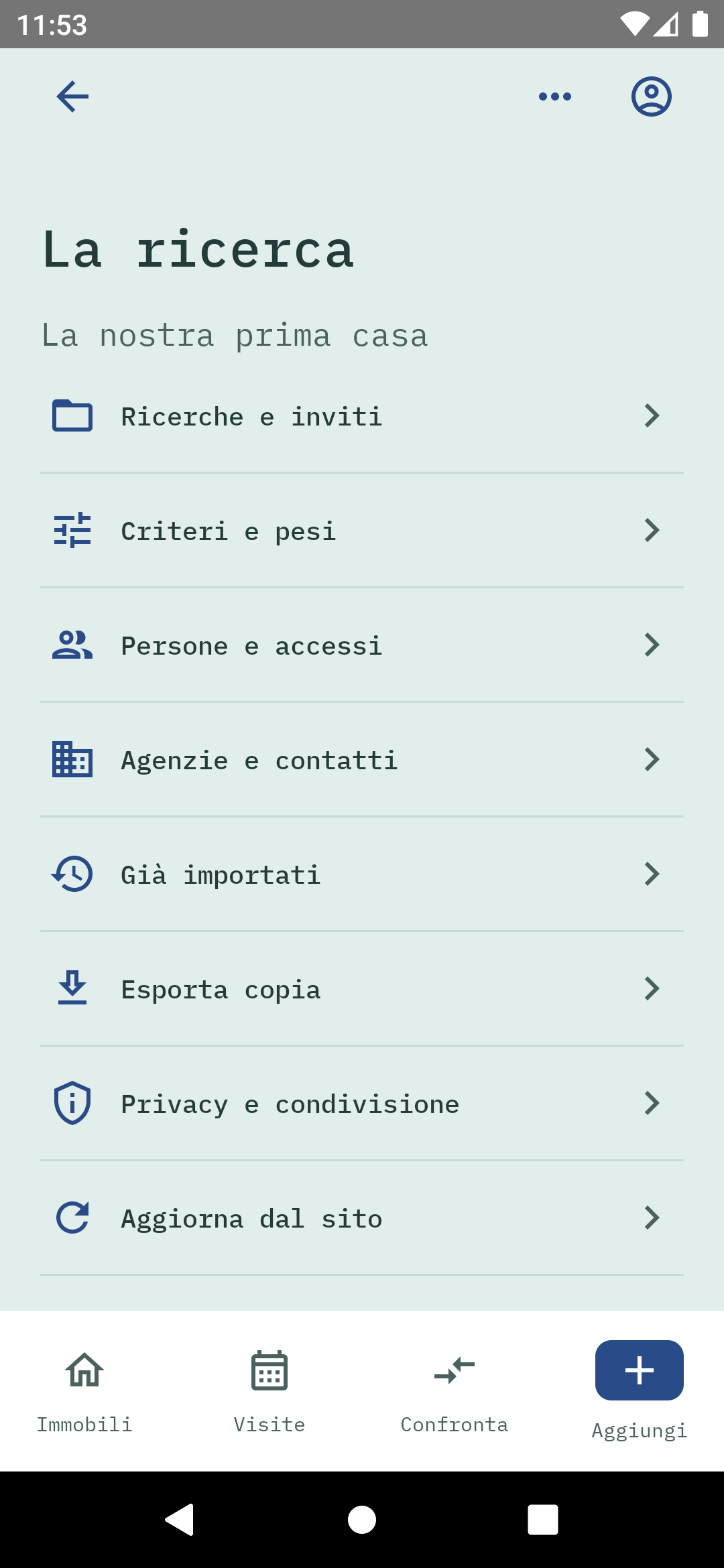
App Android Spazio · écran natif avec données de démonstration · interface en italien
Langue et compte
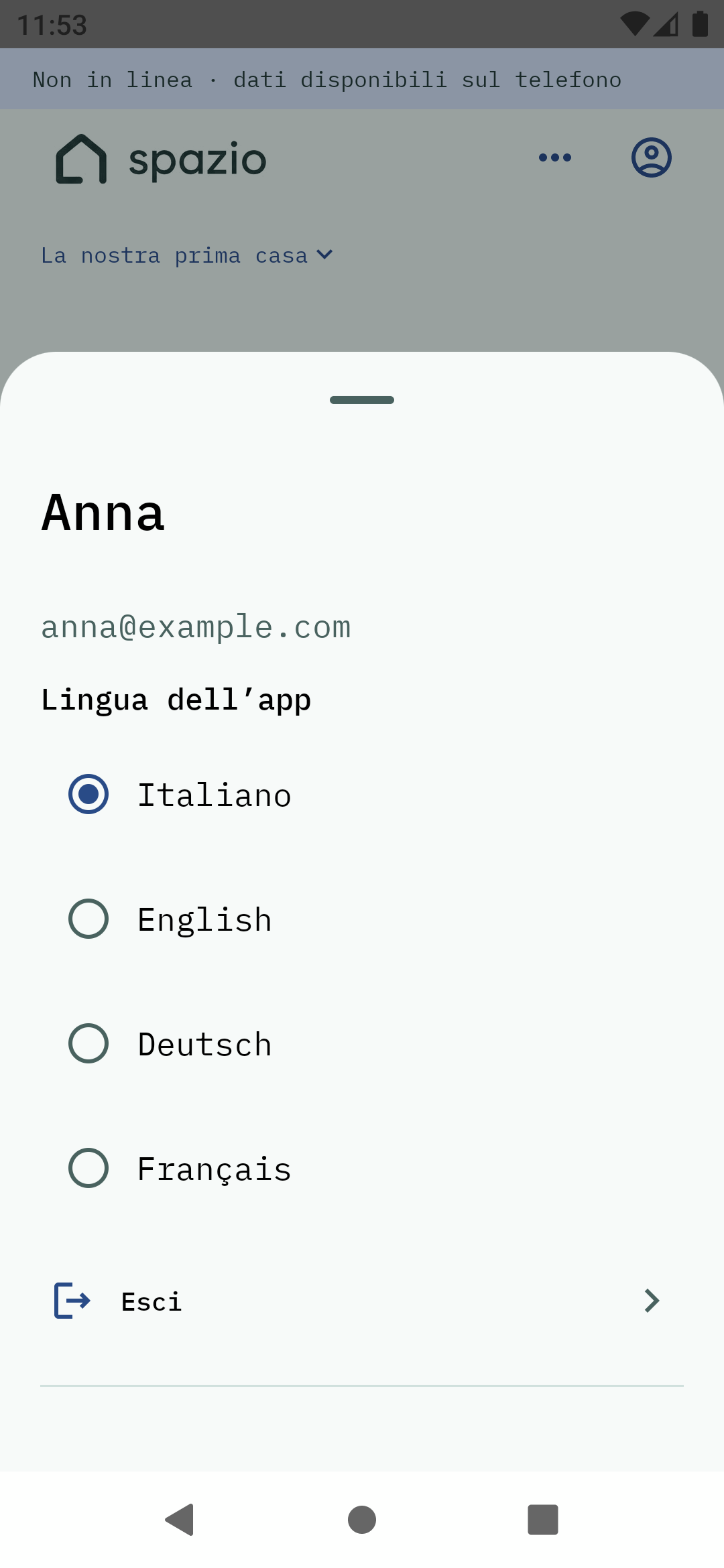
App Android Spazio · écran natif avec données de démonstration · interface en italien
12 Utiliser les données hors connexion et résoudre les erreurs
Savoir ce qui est enregistré compte.
Préparer la consultation hors connexion
Ouvrez la recherche et les photos lorsque vous êtes connecté. L’app conserve les données et images déjà chargées dans un cache privé chiffré sur le téléphone. Hors connexion, vous pouvez consulter ce qui est disponible localement; une recherche ou une photo jamais chargée peut être inaccessible.
Vérifier la synchronisation
Les modifications doivent être confirmées par le serveur. «Enregistrement…», «Hors connexion» ou une erreur ne signifient pas qu’une modification est arrivée sur les autres appareils. Reconnectez-vous et utilisez «Réessayer» ou «Actualiser depuis le site»; attendez la confirmation avant de quitter, de changer de recherche ou de fermer l’app.
Si les mêmes champs ont changé ailleurs
Lorsqu’un conflit est signalé, Spazio n’écrase pas silencieusement les données récentes. Lisez le message avant d’utiliser «Recharger»: la confirmation abandonne les modifications non envoyées et charge les valeurs actuelles. Copiez d’abord une note non enregistrée si vous souhaitez la conserver.
Consultation hors connexion
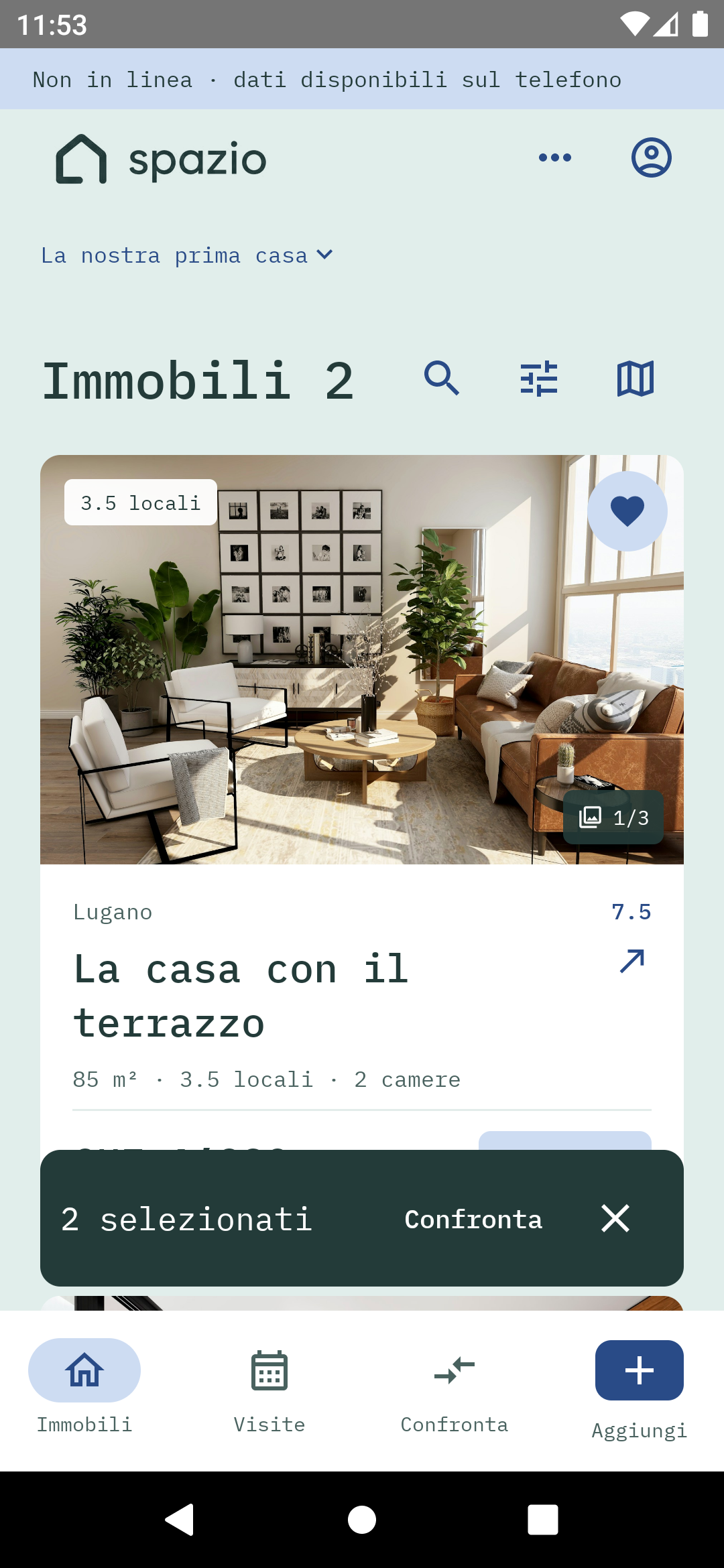
App Android Spazio · écran natif avec données de démonstration · interface en italien
Les réponses utiles avant de commencer.
Questions pratiques.
Vous ne trouvez pas la réponse? Écrivez-nous à info@tsubasa.ch.
Puis-je utiliser Spazio dans un navigateur sans télécharger l’app?
Oui. Pour le moment, vous pouvez utiliser Spazio dans votre navigateur sur téléphone, tablette ou ordinateur. Des apps Android et iOS sont prévues; les liens seront publiés dans la section téléchargement dès leur disponibilité.
Faut-il obligatoirement une adresse Gmail?
Il faut un compte Google, qui peut aussi utiliser une adresse autre que Gmail. L’adresse de l’invitation doit correspondre exactement à celle du compte utilisé pour se connecter.
Combien de recherches puis-je créer?
Vous pouvez être propriétaire de 20 recherches au maximum dans Spazio. Ce total comprend l’éventuelle recherche personnelle créée à la première connexion. Les recherches rejointes sur invitation d’autres personnes ne comptent pas dans cette limite.
Combien de personnes puis-je inviter?
La version actuelle ne fixe pas de limite numérique au nombre d’invités par recherche. Seul le propriétaire peut les ajouter et gérer les accès. Chaque personne doit utiliser son propre compte Google.
La personne invitée reçoit-elle un email?
Non, Spazio n’envoie pas d’email automatique d’invitation. Après l’enregistrement, partagez le lien de l’app. La personne se connecte avec le compte Google invité et accepte la recherche depuis sa liste.
Je ne vois pas l’invitation: que vérifier?
Vérifiez que vous utilisez le bon compte Google. Demandez au propriétaire de contrôler l’adresse et l’état de l’invitation dans «Personnes et accès». Puis rouvrez «Tes recherches» ou «Recherches et invitations» dans l’app.
Puis-je inviter quelqu’un uniquement pour consulter?
Oui. Laissez toutes les autorisations supplémentaires désactivées pour donner un accès en lecture seule. Dans l’app Android, activez «Évaluer» si vous souhaitez aussi permettre les évaluations.
Qui voit mes notes et mes photos?
Les annonces et les informations partagées appartiennent à la recherche. Les notes personnelles et les photos ajoutées personnellement sont séparées par auteur et ne sont pas visibles par les autres participants. Les notes d’évaluation restent attribuées à leur auteur.
Puis-je modifier les droits ou révoquer l’accès?
Oui. En tant que propriétaire, modifiez les droits puis choisissez «Enregistrer les autorisations», ou utilisez «Révoquer l’accès». Révoquer ne supprime pas définitivement la personne et ses notes: la suppression est une action distincte avec confirmation.
Dois-je ressaisir les données en changeant d’appareil?
Non. Connectez-vous avec le même compte Google et ouvrez la même recherche. Les données enregistrées se retrouvent sur vos appareils; vérifiez que les modifications sont bien sauvegardées avant de changer d’appareil.
Pourquoi le coût mensuel est-il indiqué comme partiel?
Un ou plusieurs postes de coût manquent. Le total ne montre que les montants connus: contrôlez «Coûts et conditions» et confirmez les montants avec l’annonceur. Un champ vide ne vaut pas zéro.
Un lien partagé donne-t-il accès à ma recherche?
Non. La commande «Partager» de la fiche envoie le lien de l’annonce d’origine. Pour collaborer dans la recherche, il faut une invitation du propriétaire, le bon compte Google et accepter cette invitation.
Pourquoi le classement change-t-il après une modification des critères?
Le classement utilise les critères actifs, leurs poids et les notes disponibles. Modifier un poids ou désactiver un critère peut changer l’ordre sans modifier les notes saisies. Les notes manquantes ne sont pas remplacées par zéro.
Pourquoi une photo est-elle indisponible hors connexion?
La consultation hors connexion concerne les images déjà chargées sur ce téléphone. Si une photo n’avait jamais été ouverte ou n’avait pas fini de charger, elle peut ne pas être en cache. Reconnectez-vous et ouvrez-la avant de la consulter hors réseau.
Supprimer et écarter un bien, est-ce la même chose?
Non. Écarter modifie le statut de la fiche, que vous pouvez retrouver avec les filtres. Supprimer retire le bien et ses informations associées de la recherche, exige une confirmation et ne sert pas à masquer temporairement une fiche.
À vous de lancer votre recherche.