
Come funziona Spazio
Tutte le attività,
un passo alla volta.
Funzioni descritte: app Android 0.2.4. Le schermate usano dati dimostrativi.
Questa guida accompagna l’uso dell’app Android: dall’inserimento degli annunci alle visite, dalle valutazioni alla scelta condivisa. Scegli un’attività nell’indice oppure segui i capitoli nell’ordine.
Entra con Google
Apri l’app Android e tocca «Continua con Google». Scegli il tuo account: al termine torni automaticamente a Spazio. Non serve una conferma separata per collegare il telefono.
Le schermate seguenti mostrano l’app Android. Se preferisci il browser, puoi aprire la versione web con lo stesso account.
01 Orientati nell’app
Le quattro aree da cui partire.
La barra in basso apre «Immobili», «Visite», «Confronta» e «Aggiungi». Il nome della ricerca in alto indica dove stai lavorando: toccalo per cambiare ricerca. Il menu con i tre puntini apre le impostazioni; l’icona dell’account permette di cambiare lingua o uscire.
Trova un immobile nell’elenco
In «Immobili» tocca la lente e cerca per nome, zona o agenzia. Apri «Filtri e ordinamento» per mostrare preferiti, visitati o immobili in un determinato stato e per ordinare per costo, superficie o ordine originale. Se non vedi più una casa, controlla prima i filtri attivi.
Usa la mappa
Tocca l’icona della mappa per vedere gli immobili con coordinate disponibili. Tocca un segnaposto per aprire la scheda. Un immobile senza posizione resta nell’elenco: l’assenza dalla mappa non significa che sia stato eliminato.
Elenco immobili
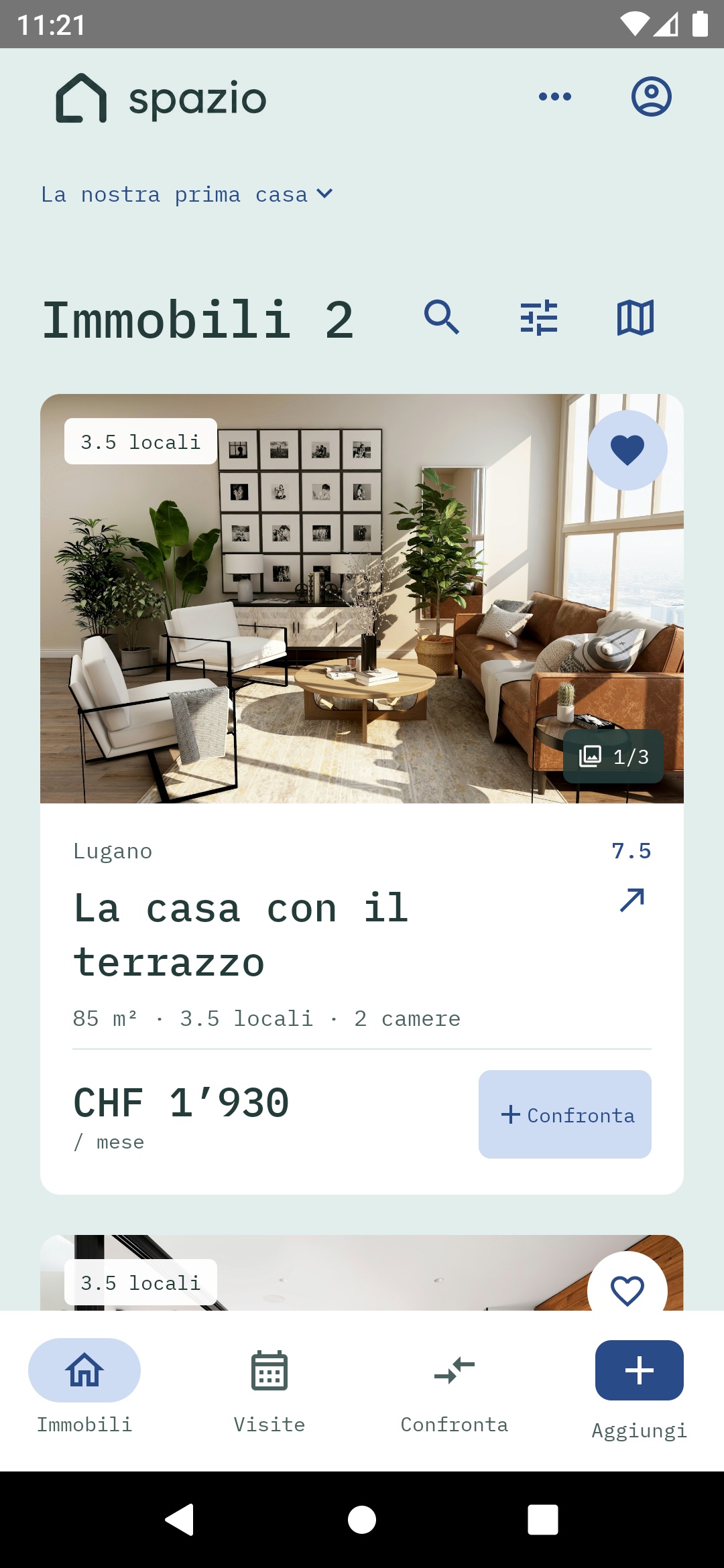
App Android Spazio · schermata nativa con dati dimostrativi · interfaccia in italiano
Cerca un immobile
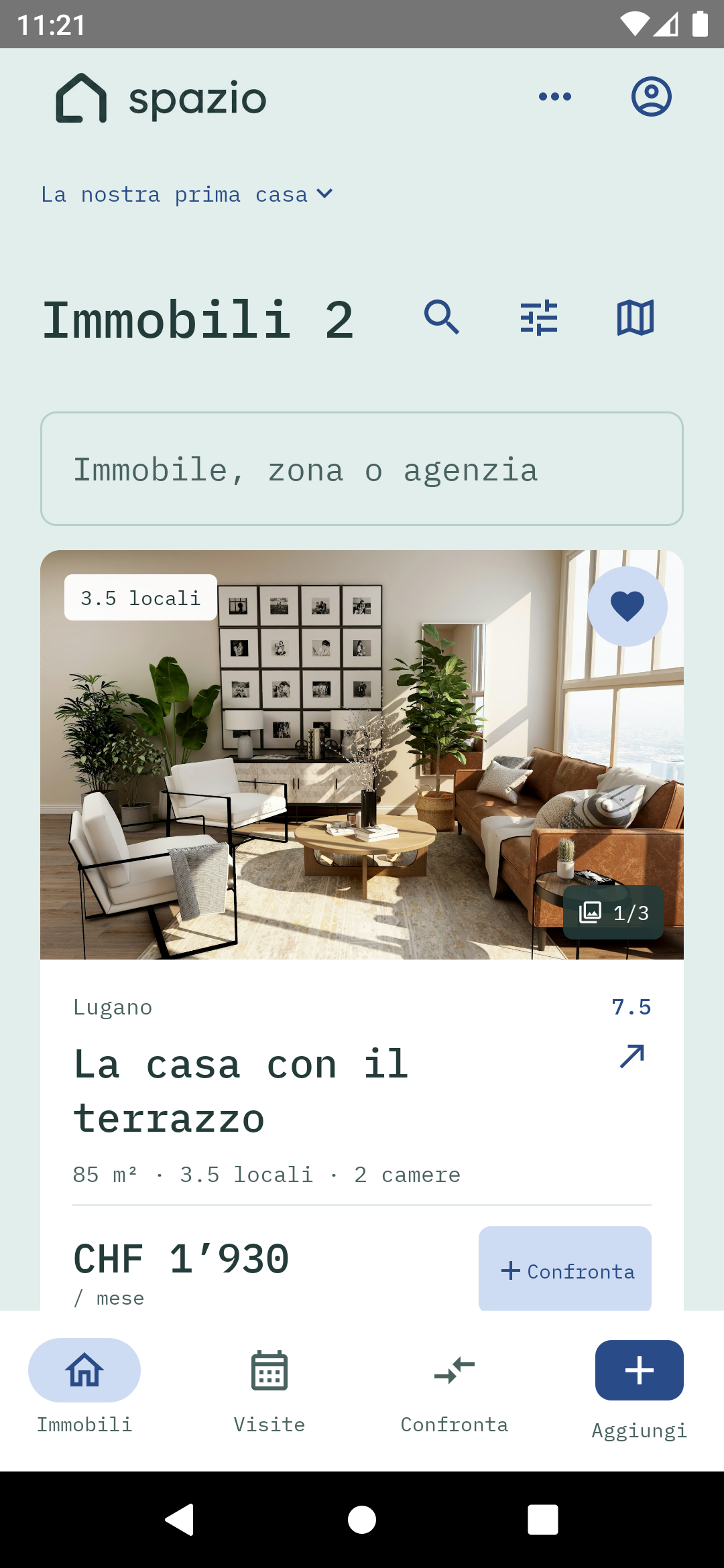
App Android Spazio · schermata nativa con dati dimostrativi · interfaccia in italiano
Filtri e ordinamento
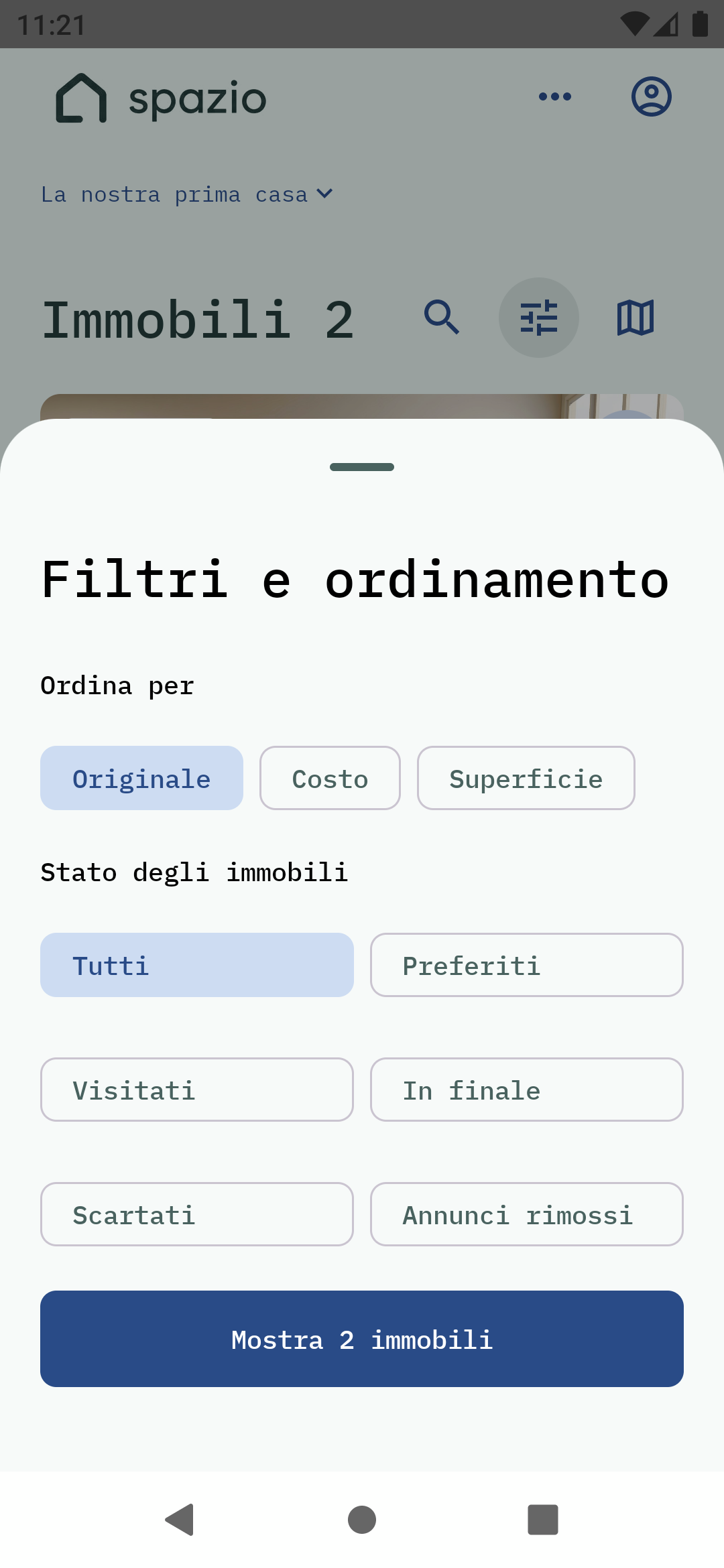
App Android Spazio · schermata nativa con dati dimostrativi · interfaccia in italiano
02 Crea una ricerca
Un progetto, una ricerca.
Nell’app tocca il nome della ricerca in alto, oppure apri «Impostazioni della ricerca» e «Ricerche e inviti». Scegli «Crea una nuova ricerca», compila «Nome della ricerca» e tocca «Crea ricerca».
Scegli un nome riconoscibile, per esempio «Il nostro prossimo ufficio». Ogni ricerca mantiene separati immobili, partecipanti, criteri e valutazioni. Al primo accesso, se non hai ancora ricerche o inviti, puoi crearne una direttamente dalla schermata «Le tue ricerche».
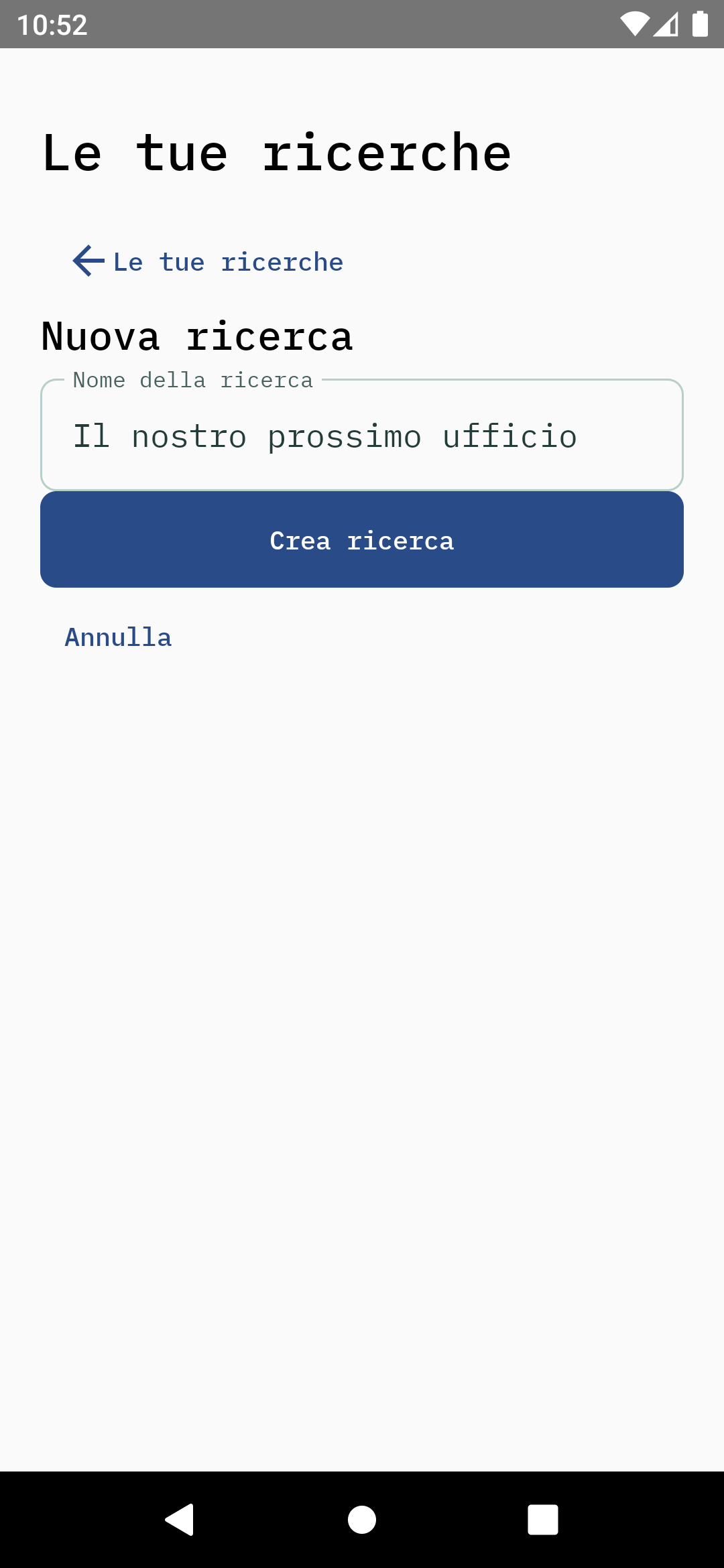
App Android Spazio · schermata nativa con dati dimostrativi · interfaccia in italiano
03 Invita le persone
Decidi chi entra. E cosa può fare.
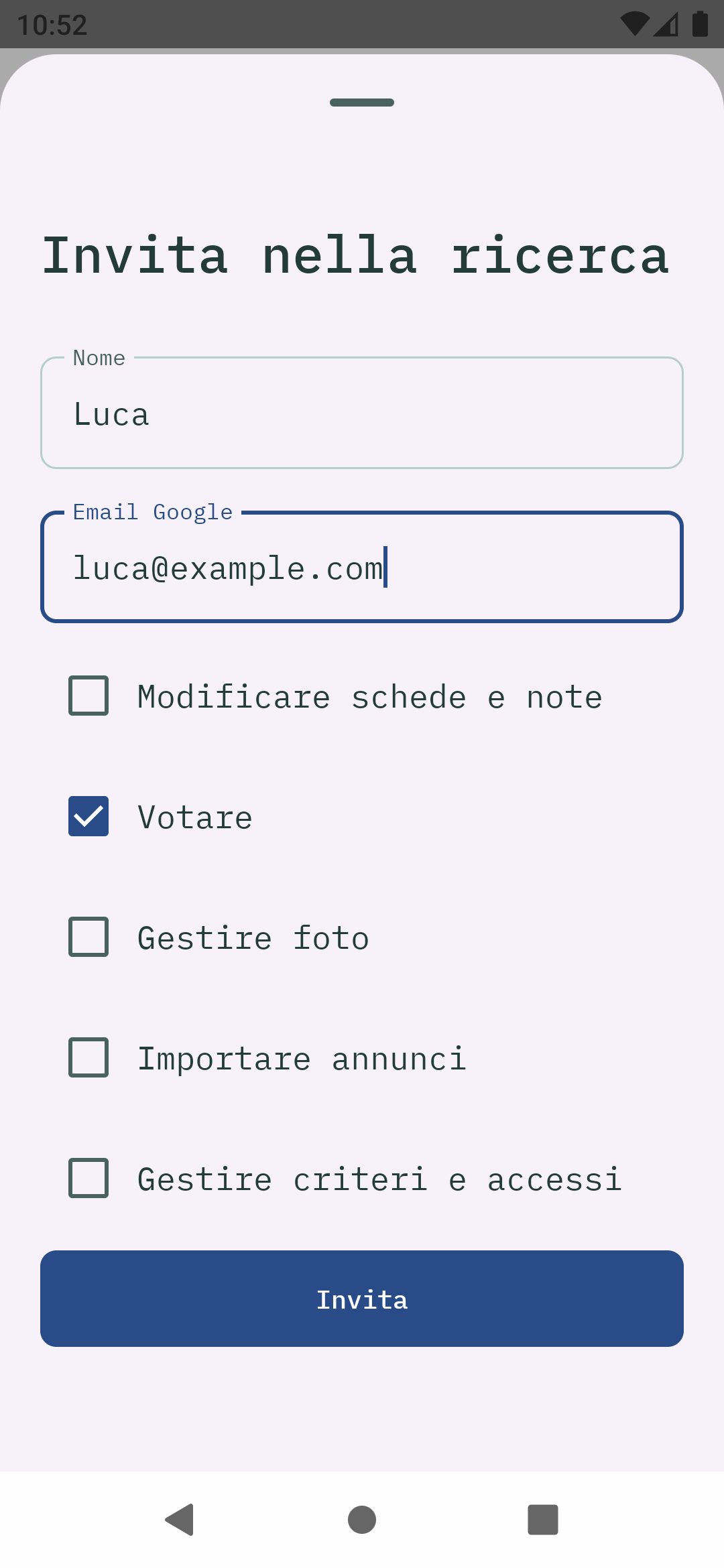
Come proprietario, apri «Impostazioni della ricerca», poi «Persone e accessi» e «Invita una persona». Compila «Nome» ed «Email Google», scegli i permessi e tocca «Invita». Nell’esempio, Luca può votare nella ricerca.
Senza permessi aggiuntivi la persona può leggere. Puoi consentirle di votare, inserire annunci, modificare schede, gestire foto o criteri. Puoi cambiare i permessi in seguito. Gli inviti e la revoca restano riservati al proprietario.
App Android Spazio · schermata nativa con dati dimostrativi · interfaccia in italiano
04 Accetta l’invito
La stessa ricerca. Il tuo account.
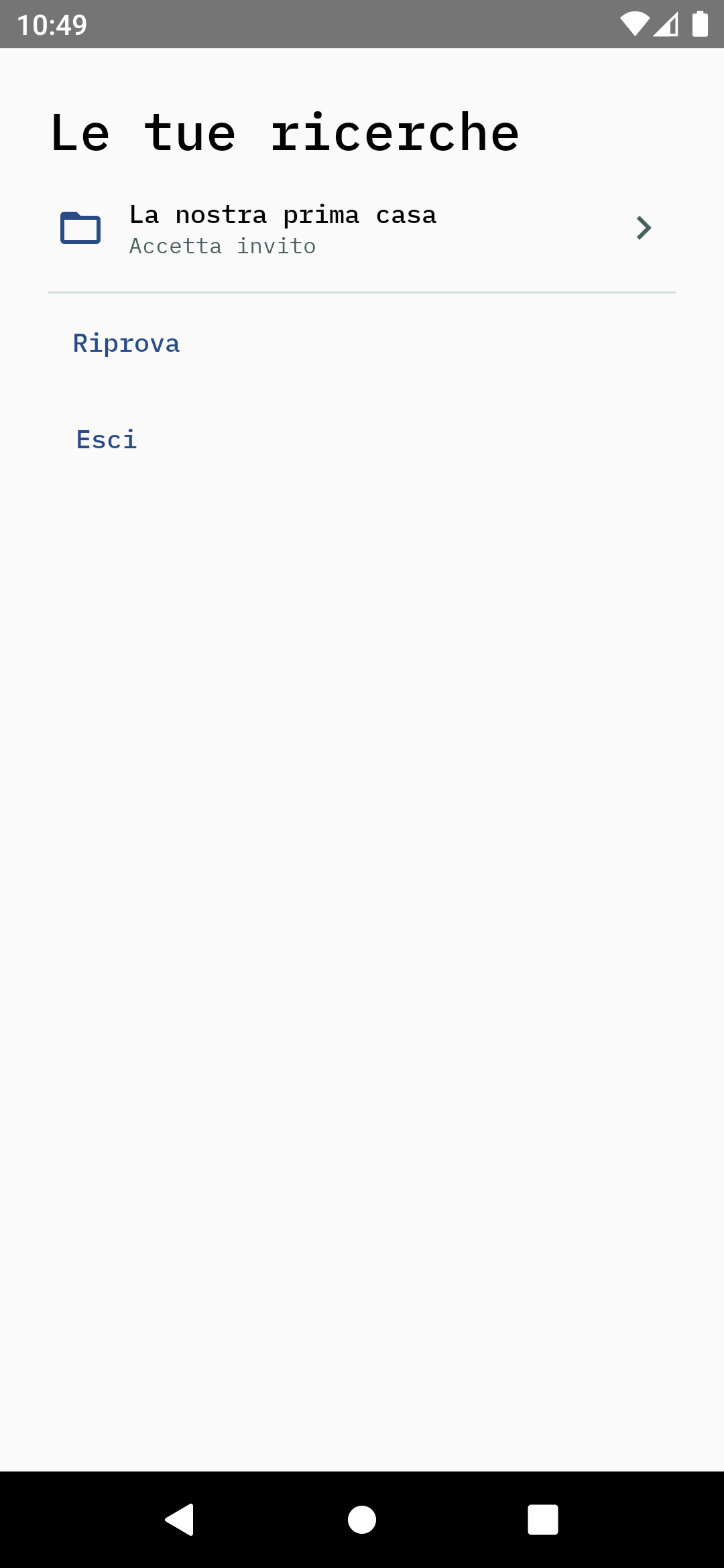
La persona invitata apre l’app e accede con l’account Google corrispondente all’email dell’invito. Nella schermata «Le tue ricerche» trova la ricerca condivisa e tocca «Accetta invito». Se ha già una ricerca aperta, entra in «Ricerche e inviti» e tocca «Apri ricerca» sulla ricerca ricevuta: il passaggio accetta anche l’invito.
Da quel momento entra nella ricerca esistente: non deve crearne una copia. Se l’invito non compare, controllate l’indirizzo inserito, l’account Google usato e che l’accesso non sia stato revocato.
App Android Spazio · schermata nativa con dati dimostrativi · interfaccia in italiano
05 Inserisci un annuncio
Dal link alla scheda, seguendo lo stato.
Aggiungi il link giusto
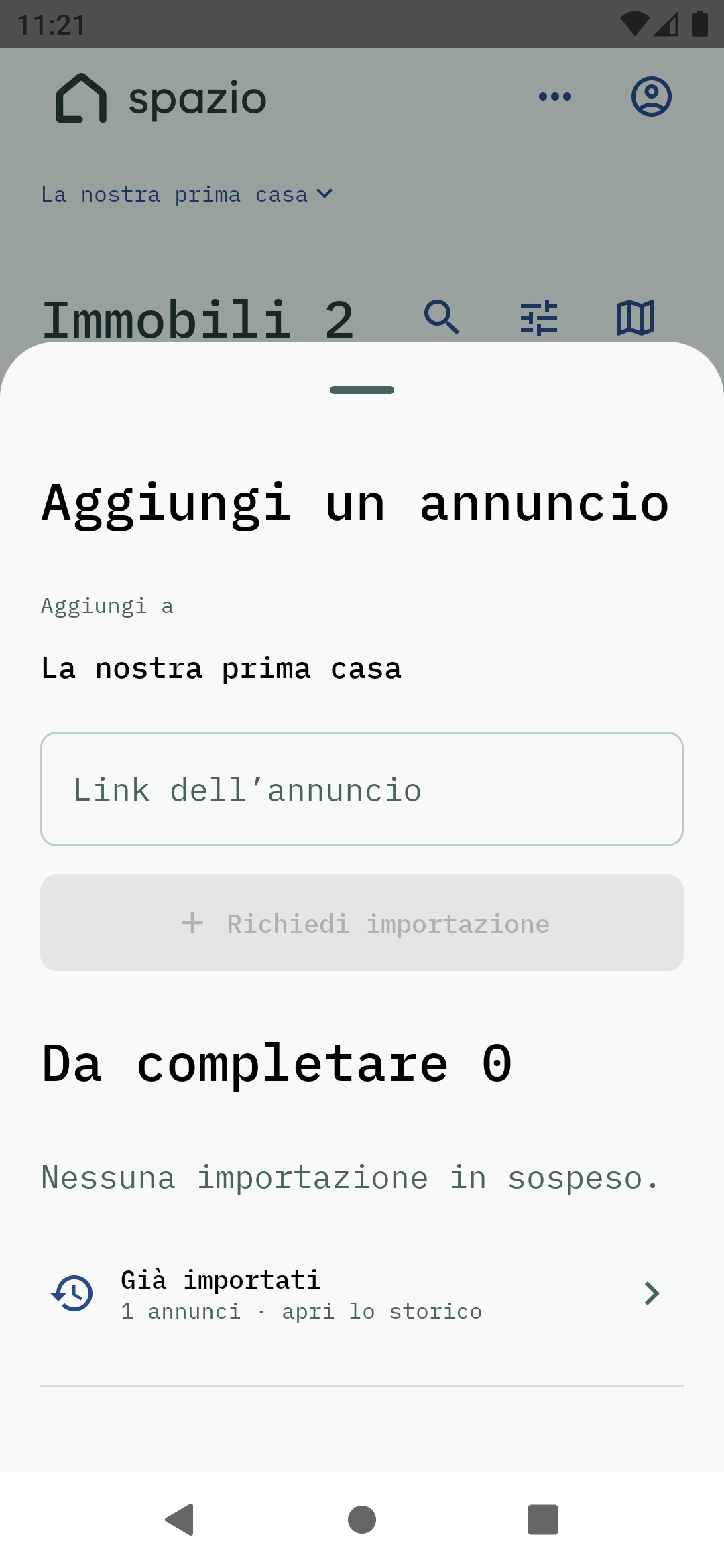
Apri «Aggiungi», controlla il nome della ricerca e incolla il link della pagina del singolo annuncio. Tocca «Richiedi importazione». Puoi anche condividere un link dal browser del telefono verso Spazio. Una pagina di ricerca con molti risultati non identifica un singolo immobile.
Leggi l’esito della richiesta
Una richiesta in attesa o in acquisizione non è ancora una scheda pronta. Se il completamento arriva mentre sei in «Aggiungi», Spazio apre la scheda dell’immobile. Se sei in un’altra sezione, compare «Annuncio pronto» con «Apri». Puoi anche ritrovarlo nell’elenco o consultare «Già importati» nelle impostazioni.
Se serve attenzione
Leggi il messaggio sotto la richiesta e usa «Riprova» dopo aver controllato connessione e link. Un annuncio scaduto, un portale che blocca l’accesso o dati incompleti possono impedire l’acquisizione. Non considerare l’annuncio importato finché non compare la scheda.
Come prosegue l’acquisizione
La versione 0.2.4 legge gli annunci con il browser locale integrato, senza aprire una pagina davanti a te. Puoi continuare a navigare dentro Spazio mentre l’acquisizione procede. Il server registra sempre la richiesta e controlla prima il catalogo: se i dati sono già disponibili, non serve recuperarli di nuovo dal portale.
Elimina una richiesta non completata
Se sei proprietario o hai il permesso di importare, puoi eliminare una richiesta in attesa, in lavorazione o da completare. Conferma solo se non vuoi più acquisirla: la rimozione vale per tutti i partecipanti alla ricerca. Gli immobili già importati e il catalogo delle fonti restano invariati.
Richiesta di importazione
App Android Spazio · schermata nativa con dati dimostrativi · interfaccia in italiano
06 Leggi e completa la scheda
I dati utili, con i costi da verificare.
Apri una scheda
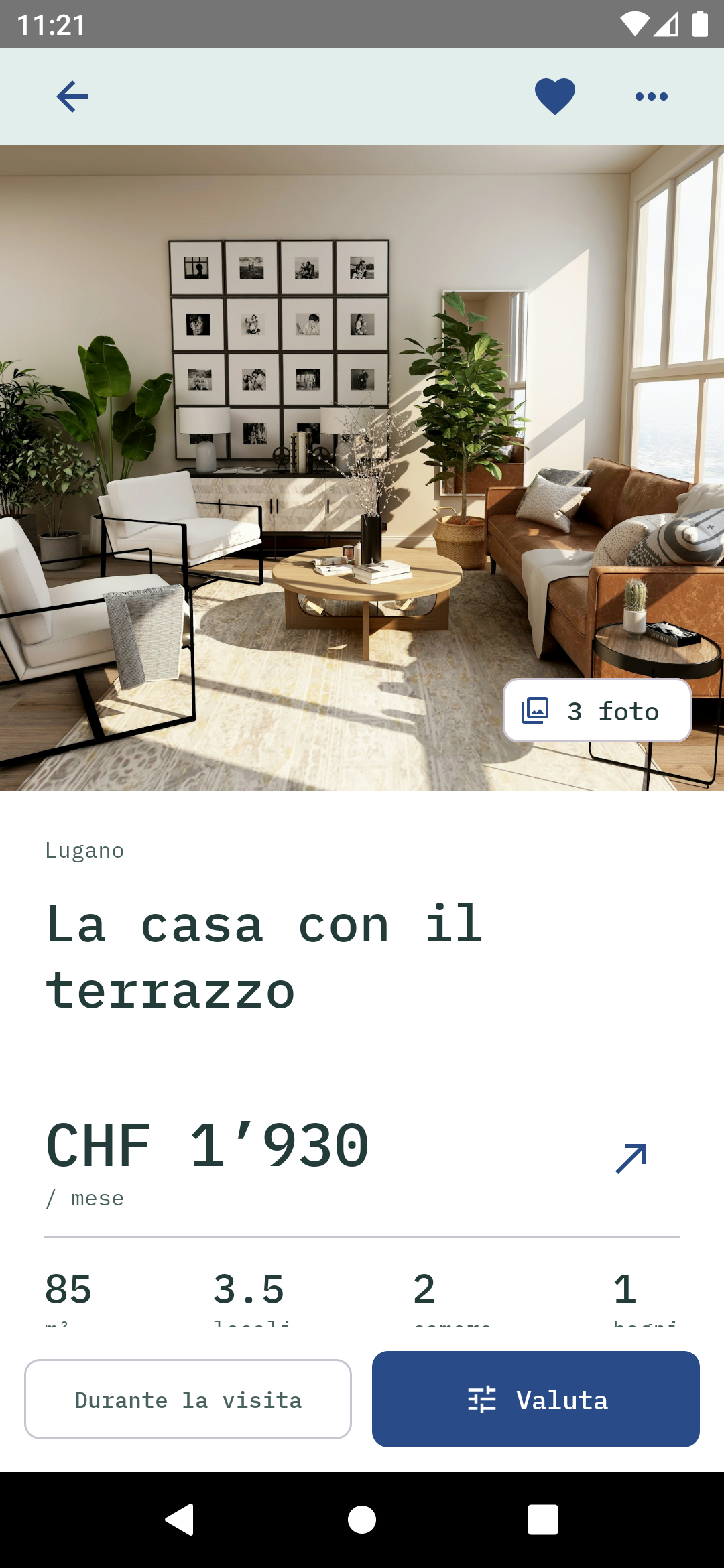
Tocca la foto o il titolo nell’elenco. La scheda riunisce immagini, zona, descrizione, caratteristiche, costo mensile e collegamenti a costi, appuntamento, note e foto personali. Da «Spazi e caratteristiche» puoi correggere i dati se hai il permesso di modifica.
Compila costi e condizioni
Apri «Costi e condizioni» per canone, spese, parcheggio e altre voci mensili. Nella parte iniziale trovi cauzione, commissioni e anticipi. Lascia vuoto quello che non conosci: usa zero solo quando la voce è realmente inclusa o nulla. «Parziale» indica che mancano dati per un totale completo.
Decidi cosa tenere in considerazione
Il menu della scheda permette di cambiare stato, aggiungere al confronto, aprire la fonte, condividere il suo link o aprire la posizione nelle mappe. «Elimina annuncio» è diverso da scartare o togliere dai preferiti: elimina la scheda dalla ricerca e richiede conferma.
Canoni di uffici espressi al metro quadro
Per un canone annuo al metro quadro, l’app esplicita il calcolo mensile quando superficie e prezzo sono disponibili. Esempio: 450 CHF/m²/anno × 153 m² ÷ 12 = 5’737,50 CHF al mese, spese escluse. La nota conserva il valore della fonte: controlla sempre superficie, periodo e spese prima di confrontare il totale.
Scheda immobile
App Android Spazio · schermata nativa con dati dimostrativi · interfaccia in italiano
07 Guarda foto e planimetrie
Guarda i dettagli. Tieni separate le tue foto.
Apri e ingrandisci la galleria
Tocca la foto principale o il contatore delle immagini. Scorri tra le foto e usa due dita per ingrandire; mentre sei ingrandito puoi spostare l’immagine. Torna alla vista intera prima di passare alla foto successiva. Il contatore indica dove ti trovi nella galleria.
Trova le planimetrie disponibili
Se la fonte fornisce una planimetria e l’acquisizione la recupera, la ritrovi tra le immagini dell’immobile. Alcuni allegati PDF vengono convertiti in immagini. Se manca, apri l’annuncio originale: non tutti i portali o gli annunci forniscono una planimetria acquisibile.
Aggiungi una foto tua
Apri «Le vostre foto» oppure la scheda «Foto» durante una visita. «Scegli» apre la galleria del telefono; «Scatta» apre la fotocamera. Le foto personali sono separate dalle immagini dell’annuncio e visibili solo al loro autore. Puoi nasconderle, ripristinarle o eliminarle con conferma.
Attendi il caricamento o riprova una foto
L’indicatore di caricamento segnala che l’immagine non è ancora pronta. Se compare un errore, controlla la connessione e usa «Riprova» quando disponibile. Una foto non caricata non è una conferma che l’annuncio ne sia privo.
Galleria foto
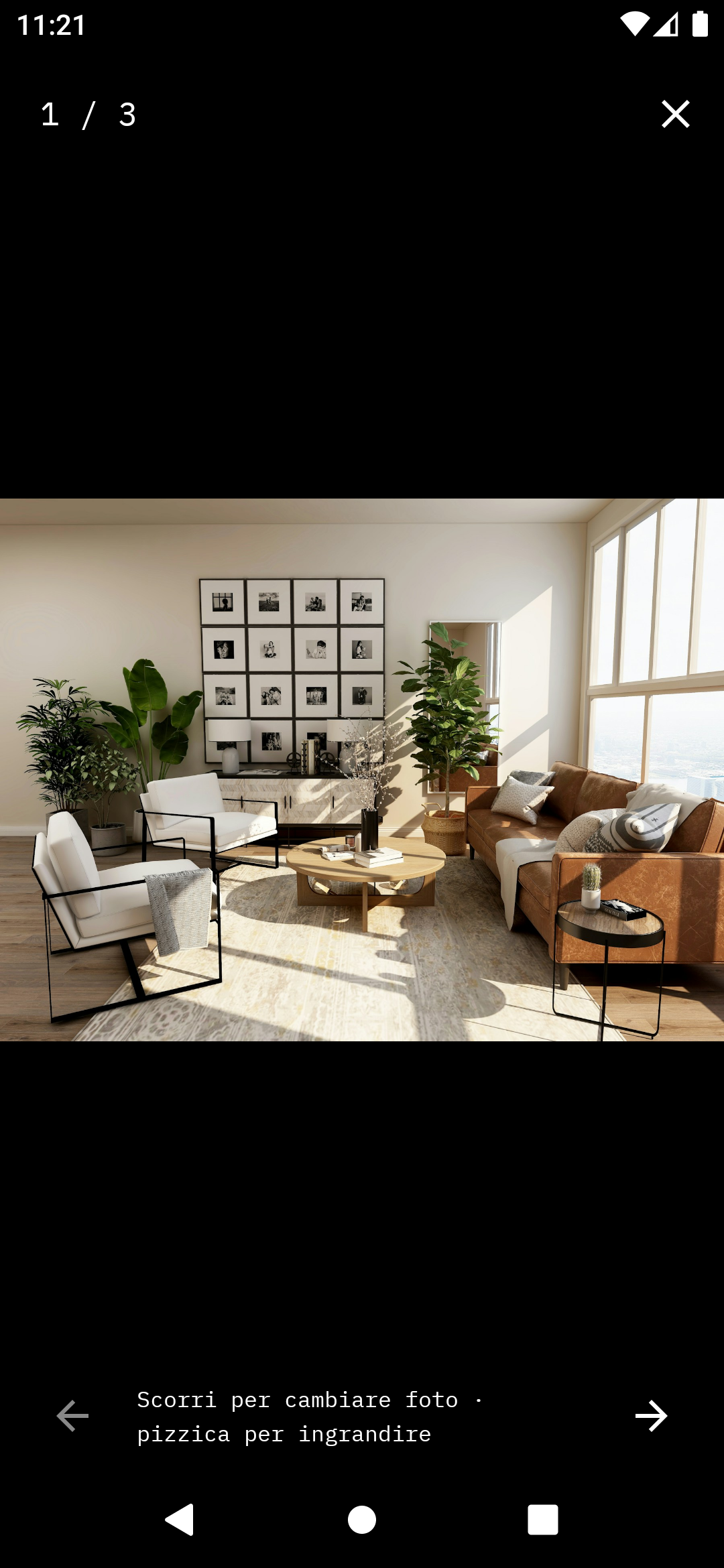
App Android Spazio · schermata nativa con dati dimostrativi · interfaccia in italiano
Planimetria di esempio
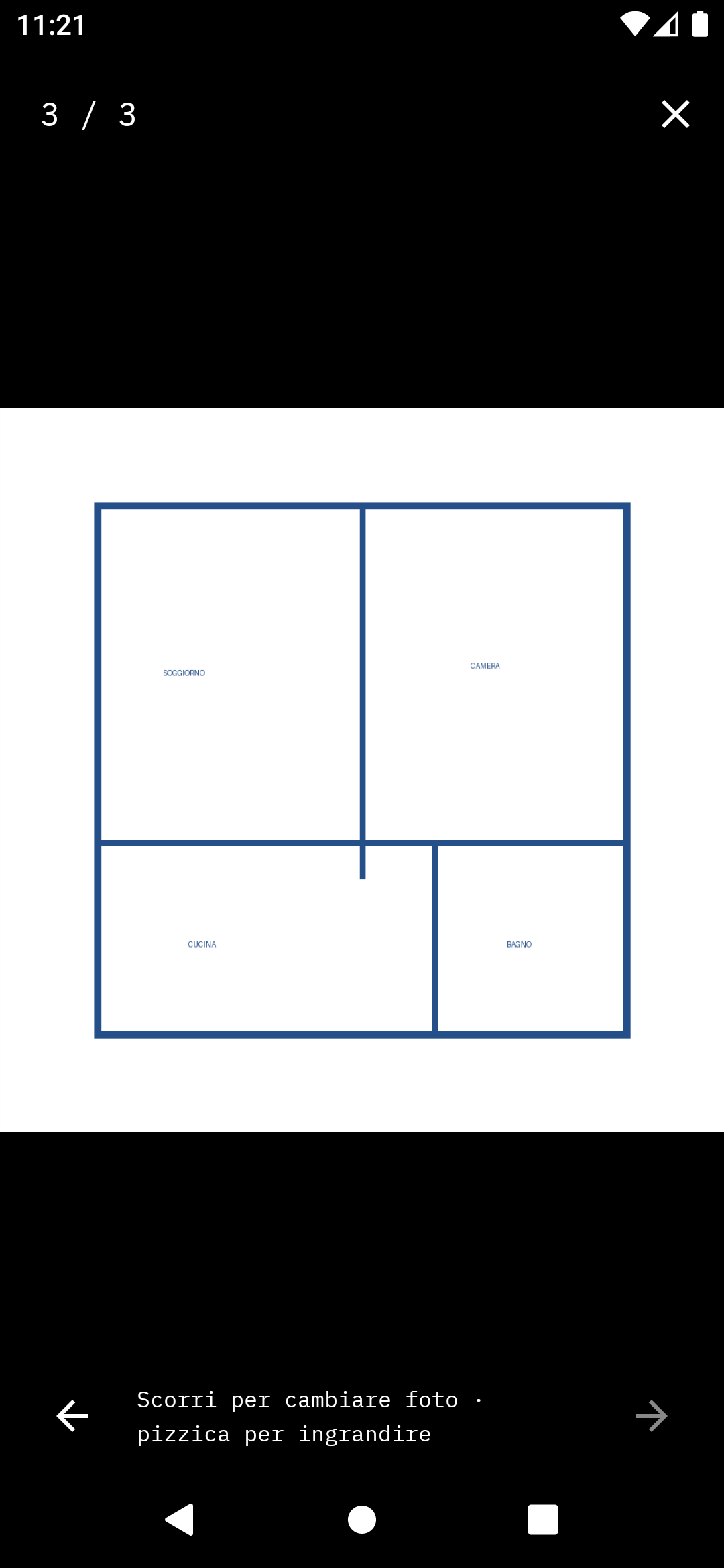
App Android Spazio · schermata nativa con dati dimostrativi · interfaccia in italiano
08 Organizza note e visite
Dalla domanda all’appuntamento.
Scrivi quello che vuoi ricordare
Apri «Note e domande» nella scheda o «Appunti» nella visita. Usa il taccuino per domande, dubbi e impressioni; puoi distinguere prima e dopo la visita. Le note personali sono tue. «Accordi e condizioni» è invece un campo della scheda condivisa: non usarlo per appunti privati.
Fissa data e ora
Da «Appuntamento e contatti» tocca «Fissa appuntamento» e scegli data e ora. Nella sezione «Visite» ritrovi gli immobili «In programma», «Da fissare» ed «Effettuate». Dopo la visita, segnala «Visita effettuata» e aggiungi impressioni e voti della fase successiva.
Aggiungi al calendario del telefono
«Aggiungi al calendario» apre la schermata di creazione evento del telefono, dove puoi confermare il salvataggio. «Apri telefono» usa il numero presente nella scheda. Spazio non prenota la visita con l’agenzia: accordati direttamente con il referente.
Appunti personali
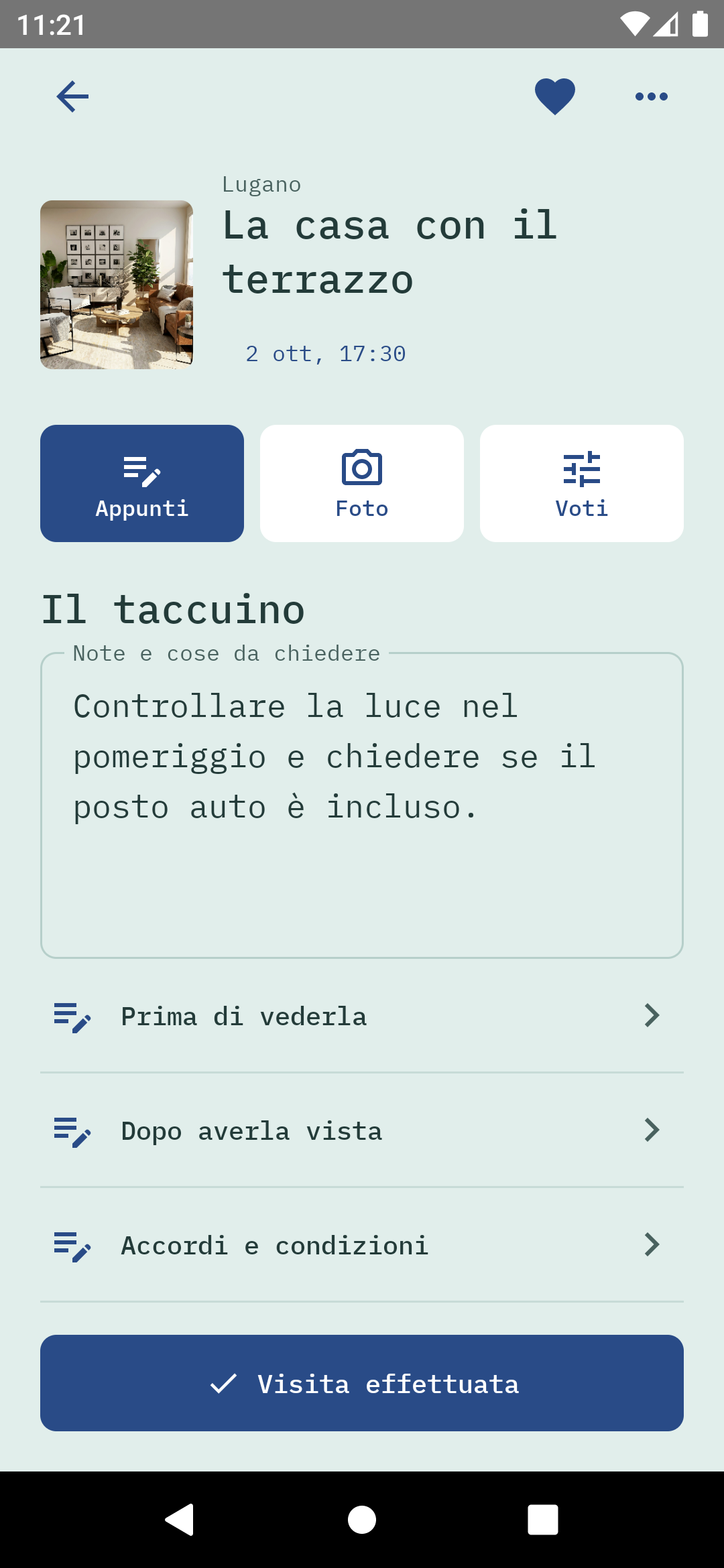
App Android Spazio · schermata nativa con dati dimostrativi · interfaccia in italiano
Agenda visite
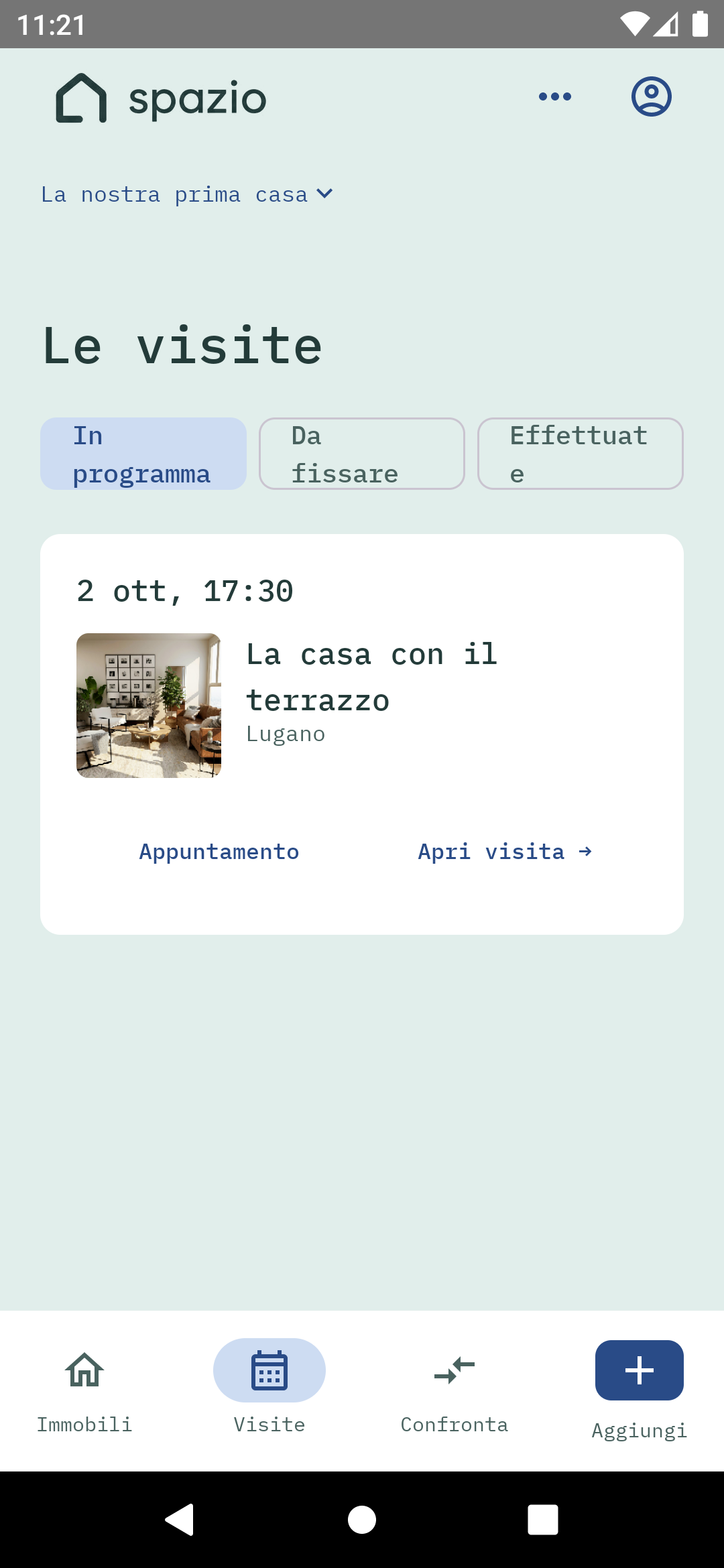
App Android Spazio · schermata nativa con dati dimostrativi · interfaccia in italiano
09 Scegli i criteri
Cosa conta per questa ricerca?
Apri «Impostazioni della ricerca» e «Criteri e pesi». Per ogni criterio puoi modificare nome, descrizione e peso, attivarlo o spostarlo nell’elenco. Quando hai finito, scorri fino a «Salva criteri» e toccalo.
I criteri appartengono alla ricerca e possono essere modificati da chi ha il permesso dedicato. Ogni partecipante vota con la propria identità; i voti prima e dopo la visita restano distinti.
Modifica i criteri
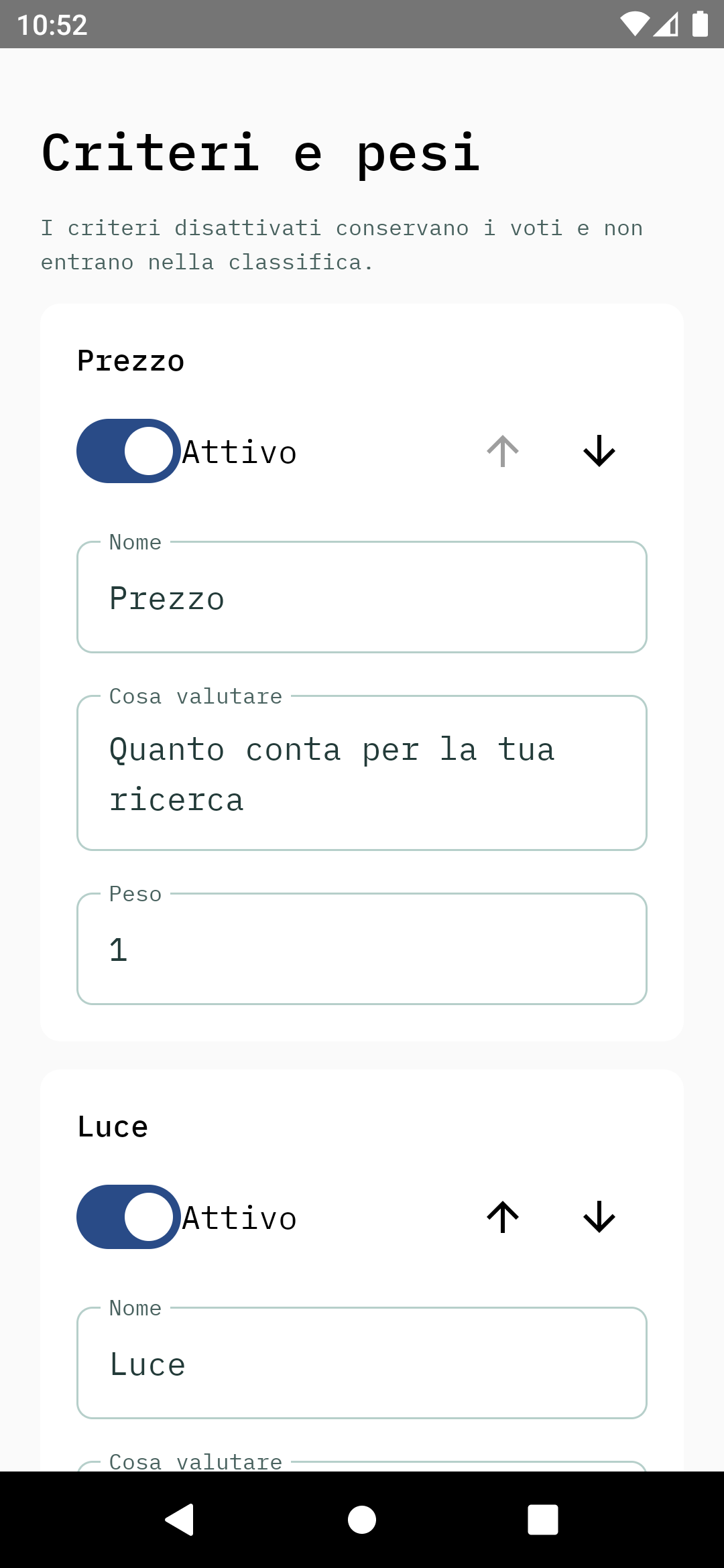
App Android Spazio · schermata nativa con dati dimostrativi · interfaccia in italiano
Scorri e salva
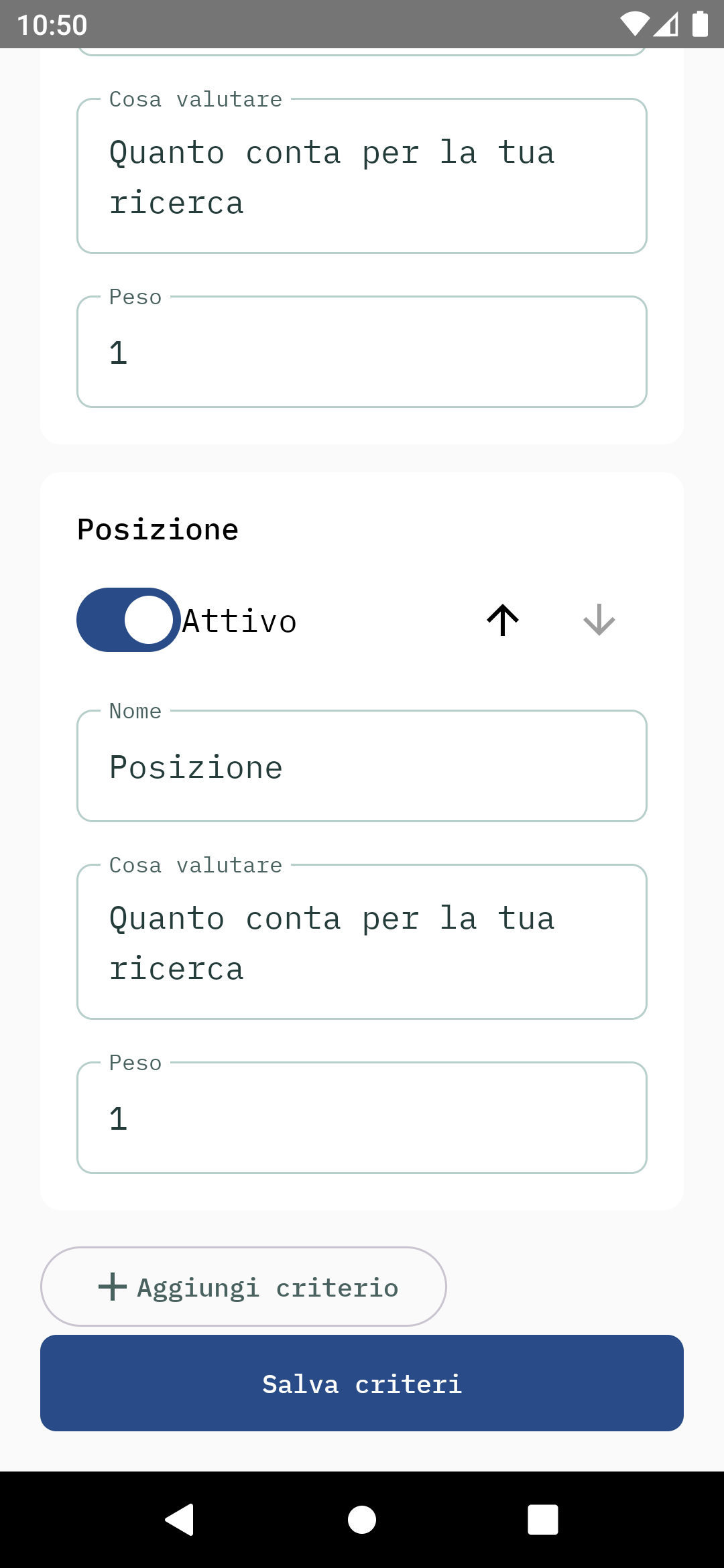
App Android Spazio · schermata nativa con dati dimostrativi · interfaccia in italiano
10 Valuta e confronta
Dai un voto tuo. Confronta le differenze.
Valuta prima e dopo la visita
Dalla scheda tocca «Valuta» per aprire i voti. Scegli «Prima della visita» o «Dopo la visita», poi assegna da 1 a 10 a ciascun criterio. «Successivo» passa al criterio seguente e «Vedi tutti» apre l’elenco. Se non sai valutare un aspetto, lascialo «Non valutato»: non viene contato come zero.
Leggi la classifica
Nella barra in basso tocca «Confronta», poi scegli «Classifica». La classifica usa i criteri e i pesi della ricerca. Puoi scegliere la fase prima/dopo, i voti di tutti o di una persona e mostrare solo valutazioni complete. I voti degli altri si consultano, ma puoi modificare soltanto i tuoi.
Metti due o tre immobili fianco a fianco
Seleziona «Confronta» sulle schede e apri «Fianco a fianco». «Cambia immobili» modifica la selezione, fino a tre. Passa tra «Costi», «Spazi», «Condizioni» e «Voti», oppure attiva «Solo differenze» nelle opzioni. Con valute diverse non viene fatta alcuna conversione automatica.
Porta il confronto fuori dall’app
Tocca «PDF / Condividi» nel confronto per generare il PDF e aprire il menu di condivisione Android. Il documento è una copia del confronto in quel momento: non si aggiorna quando cambiano i dati della ricerca.
Voti prima della visita
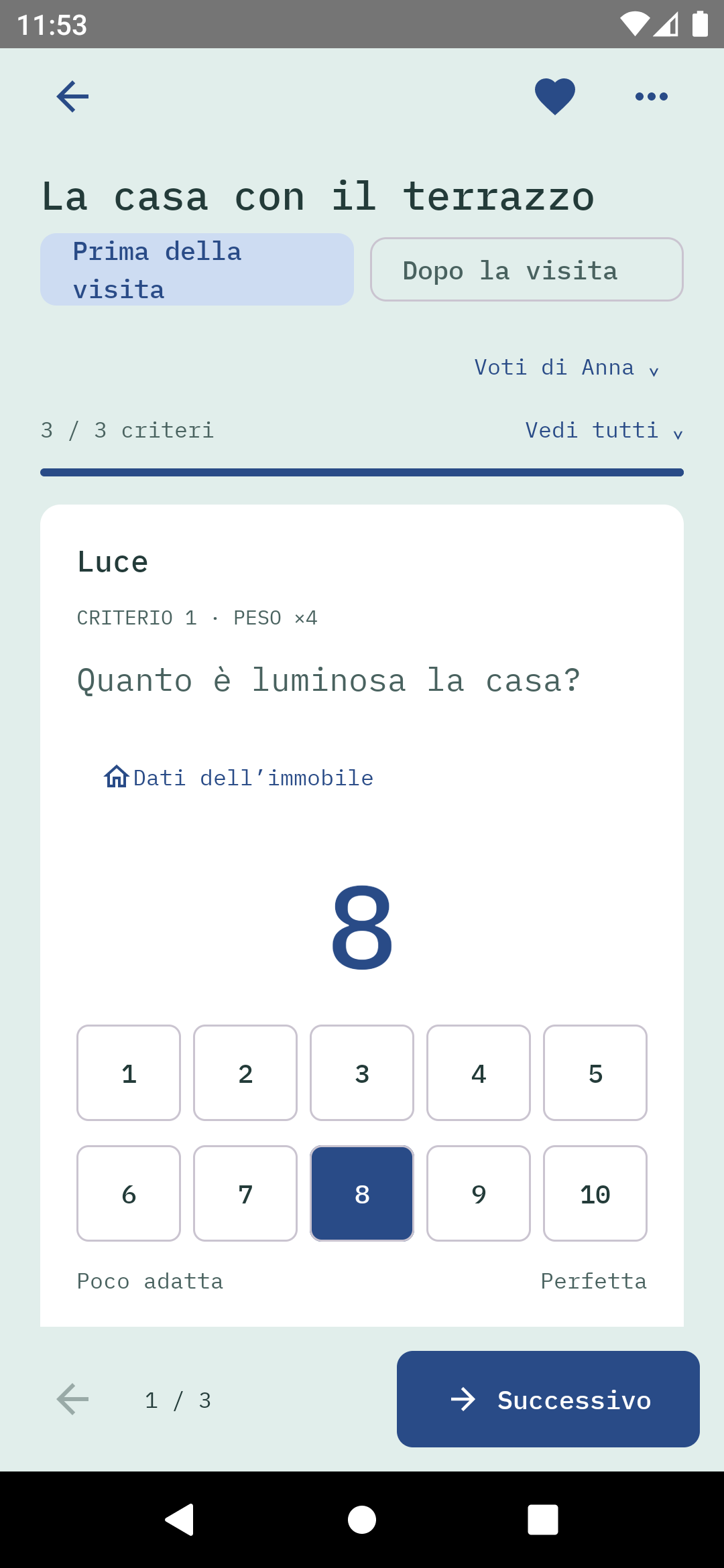
App Android Spazio · schermata nativa con dati dimostrativi · interfaccia in italiano
Voti dopo la visita
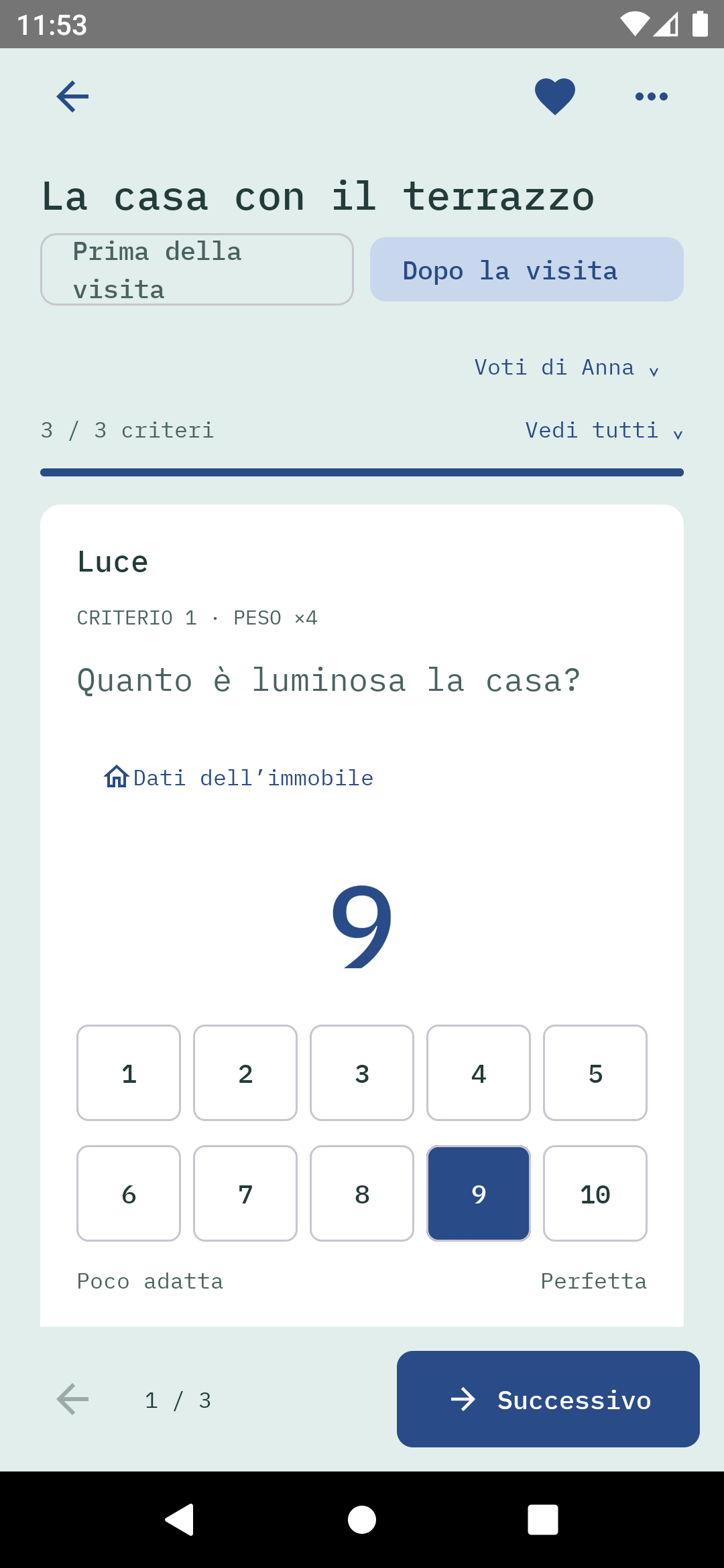
App Android Spazio · schermata nativa con dati dimostrativi · interfaccia in italiano
Confronto fianco a fianco
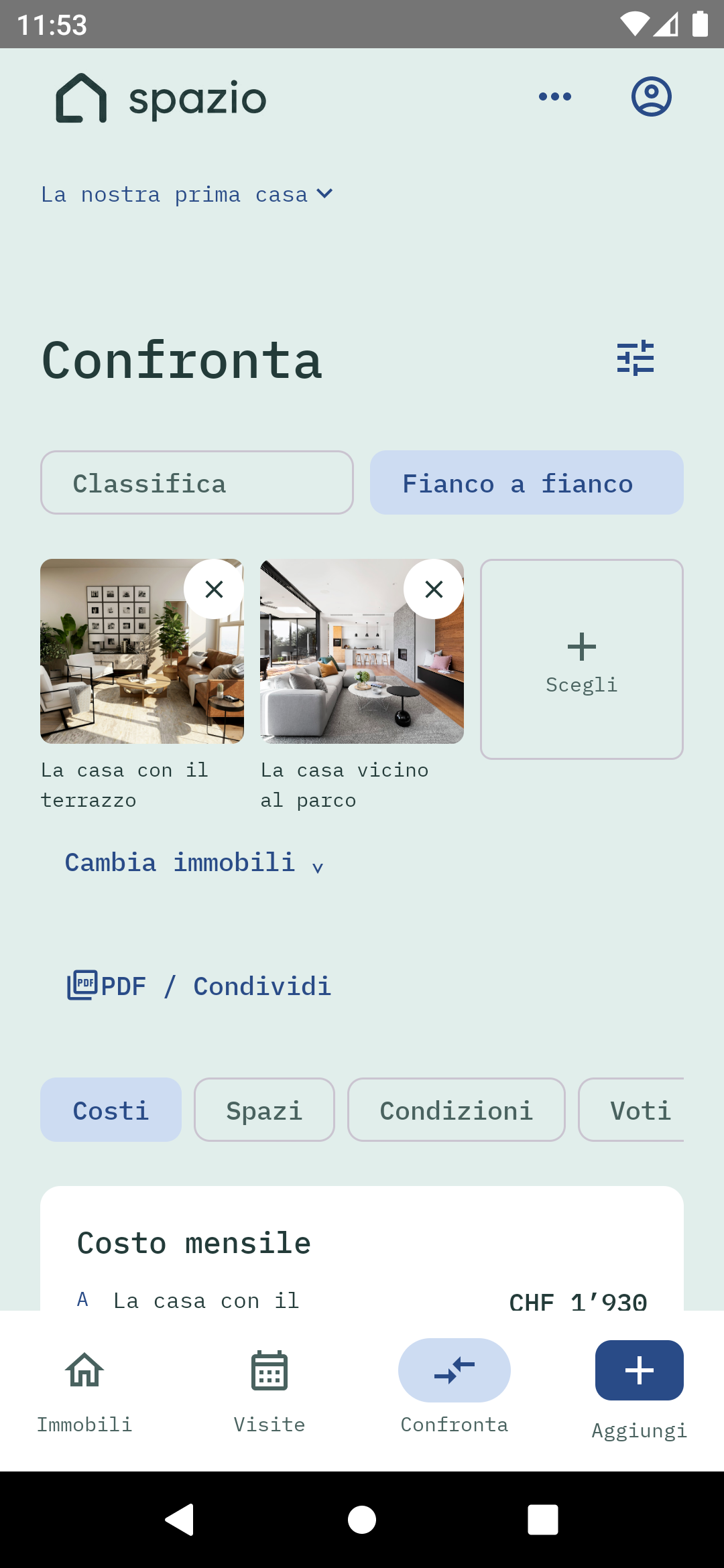
App Android Spazio · schermata nativa con dati dimostrativi · interfaccia in italiano
Confronto dei costi
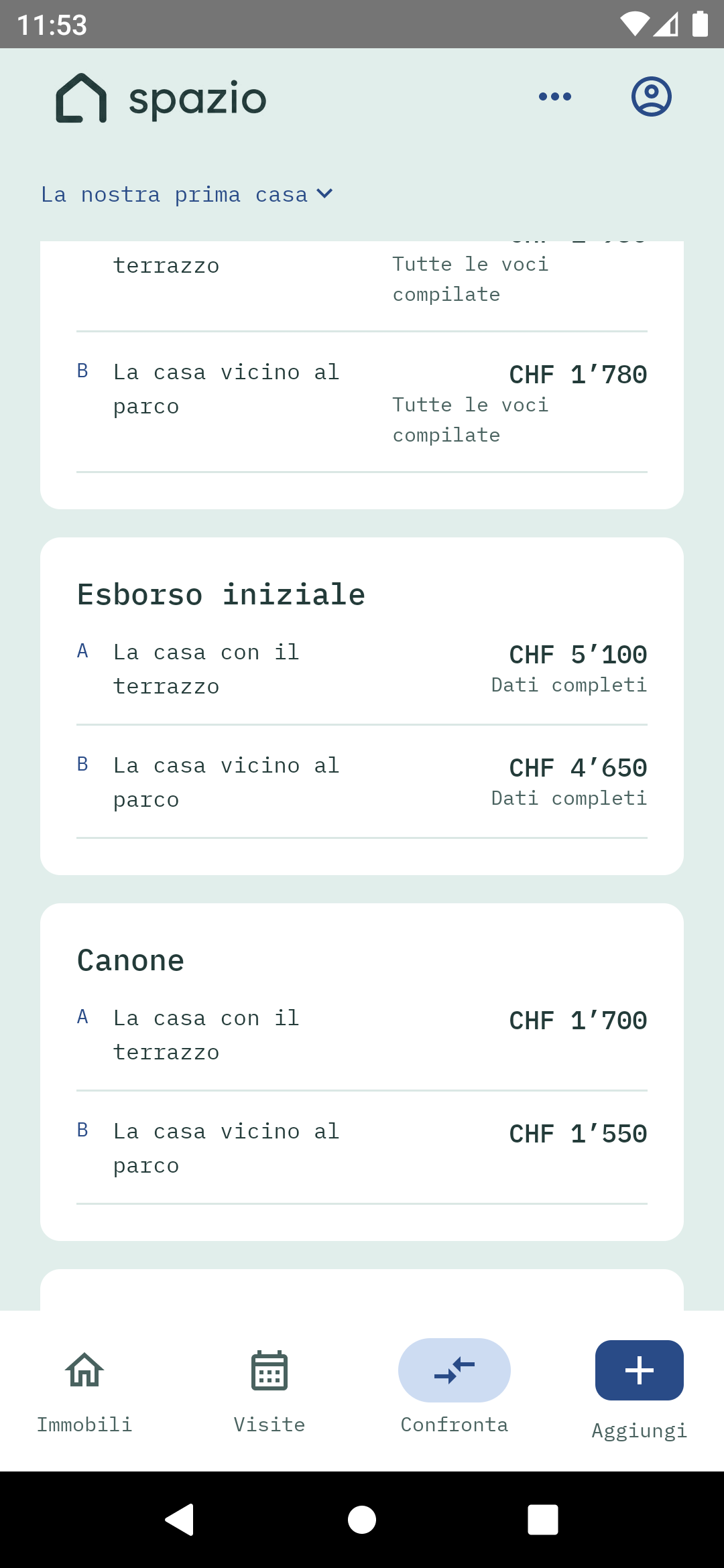
App Android Spazio · schermata nativa con dati dimostrativi · interfaccia in italiano
11 Gestisci impostazioni e condivisione
Accessi, copie e condivisione: scegli l’azione giusta.
Lingua e contatti
Dall’icona dell’account puoi cambiare la lingua e uscire. In «Impostazioni della ricerca», «Agenzie e contatti» raggruppa gli immobili per agenzia e mostra i recapiti disponibili. Il nome della ricerca si cambia in «Ricerche e inviti» se sei proprietario.
Condividi il link o esporta una copia
«Condividi» nel menu di un immobile invia il link della fonte tramite le app del telefono. Non concede accesso alla ricerca. «Esporta copia», nelle impostazioni, crea invece un file con i dati della ricerca e le tue foto personali; non trasferisce la proprietà e non cancella la ricerca.
Gestisci la condivisione per analisi immobiliari
«Privacy e condivisione» riguarda la condivisione descritta nell’informativa, non gli inviti ai partecipanti. Le impostazioni della ricerca e la scelta individuale sono distinte. Per riattivare la condivisione individuale l’app apre la pagina privacy sul web, dove leggere le condizioni e scegliere.
Solo il proprietario può cambiare la condivisione della ricerca. La scelta individuale resta separata e non si attiva invitando una persona.
Menu impostazioni
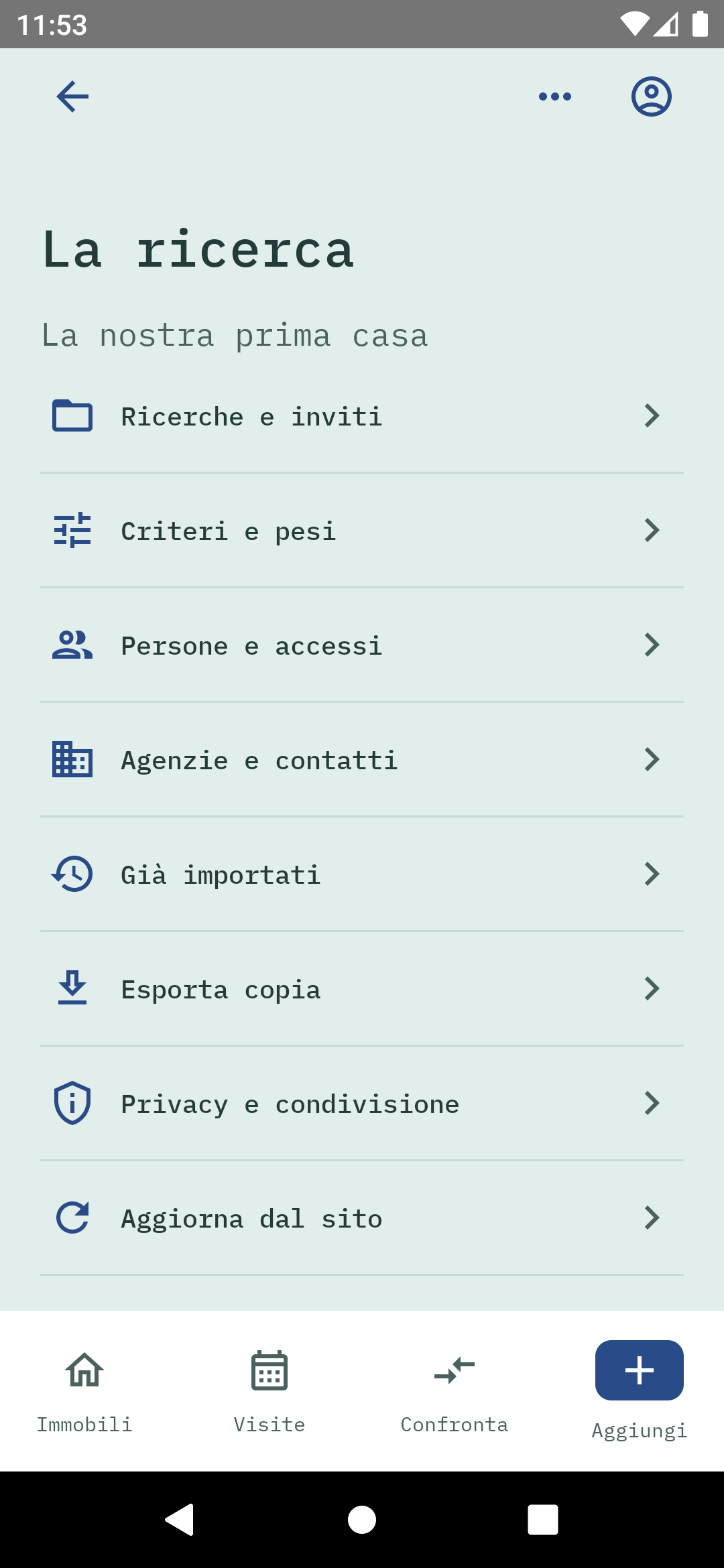
App Android Spazio · schermata nativa con dati dimostrativi · interfaccia in italiano
Lingua e account
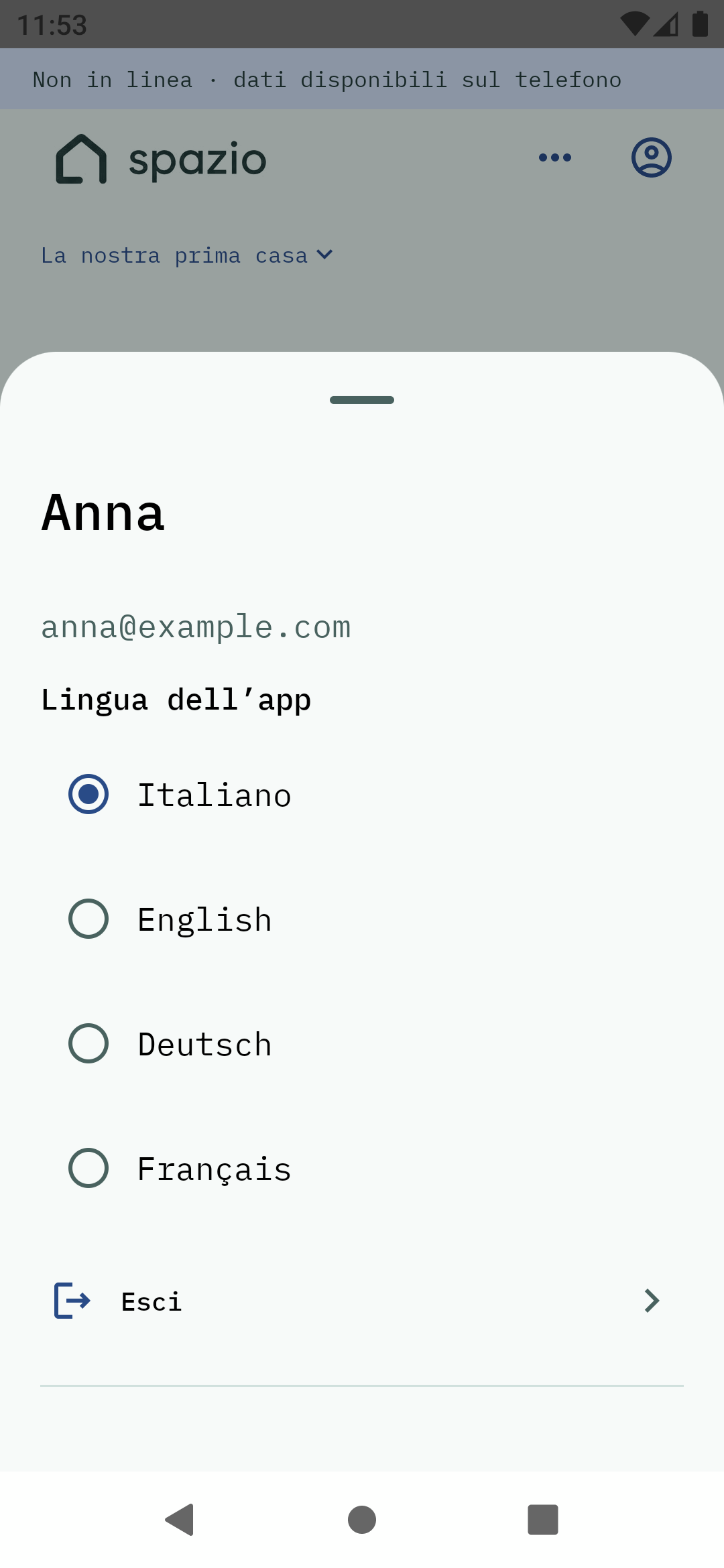
App Android Spazio · schermata nativa con dati dimostrativi · interfaccia in italiano
12 Usa i dati offline e risolvi gli errori
Sapere cosa è salvato fa la differenza.
Prepara la lettura offline
Apri la ricerca e le foto mentre sei connesso. L’app conserva sul telefono i dati e le immagini già caricati, in una cache privata cifrata. Senza rete puoi leggere ciò che è disponibile localmente; una ricerca o una foto mai caricata può non essere accessibile.
Controlla la sincronizzazione
Le modifiche devono essere confermate dal server. «Salvataggio in corso…», «Non in linea» o un errore non significano che una modifica sia già arrivata agli altri dispositivi. Torna online e usa «Riprova» o «Aggiorna dal sito»; attendi la conferma prima di uscire, cambiare ricerca o chiudere l’app.
Se gli stessi campi sono cambiati altrove
Quando Spazio segnala un conflitto, non sovrascrive silenziosamente i dati nuovi. Leggi l’avviso prima di usare «Ricarica»: la conferma scarta le modifiche non inviate e carica i valori aggiornati. Copia prima un appunto non salvato se vuoi conservarlo.
Lettura offline
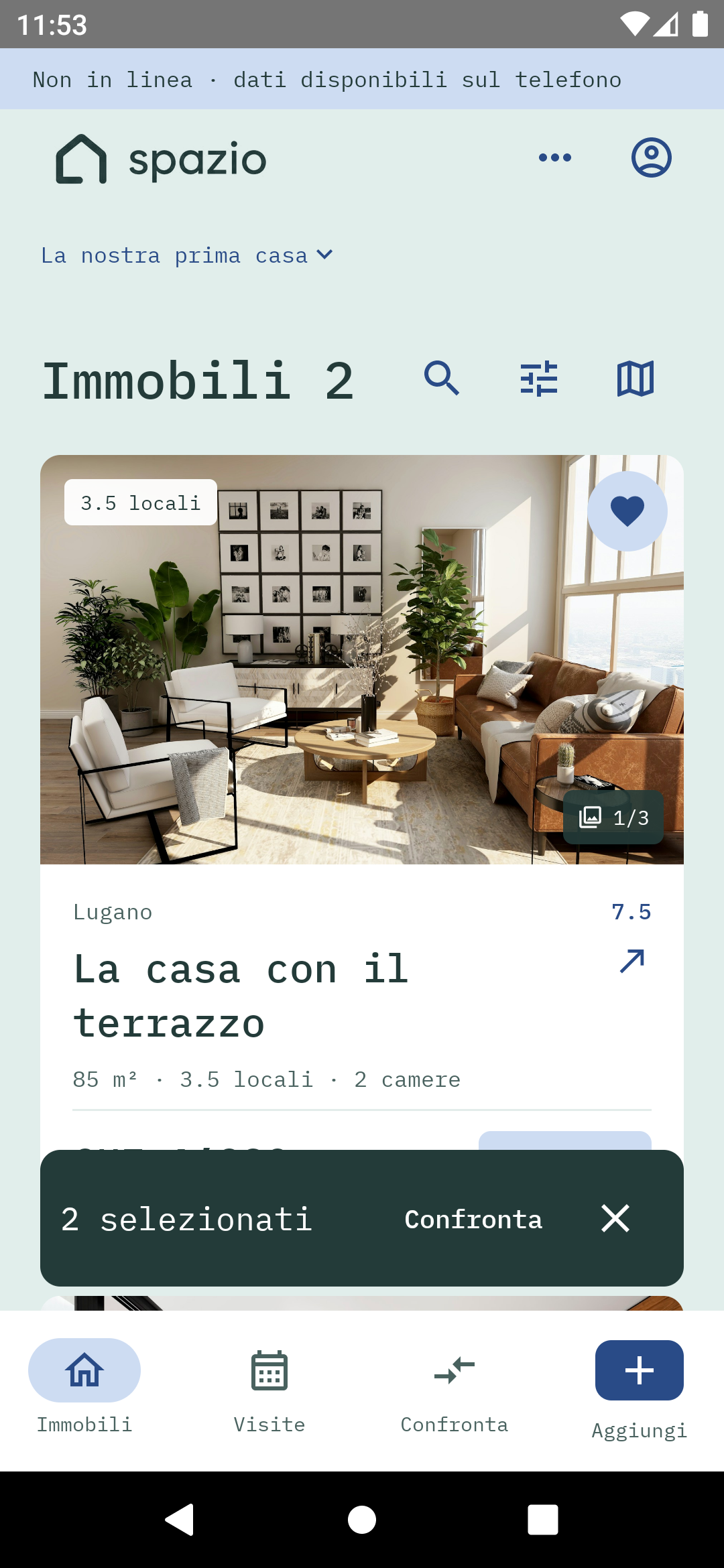
App Android Spazio · schermata nativa con dati dimostrativi · interfaccia in italiano
Le risposte utili, prima di iniziare.
Domande pratiche.
Non trovi la risposta? Scrivici a info@tsubasa.ch.
Posso usare Spazio dal browser senza scaricare l’app?
Sì, per il momento puoi usare Spazio dal browser su telefono, tablet o computer. Le app Android e iOS sono previste; i link saranno pubblicati nella sezione download quando saranno disponibili.
Devo avere per forza un indirizzo Gmail?
Serve un account Google, che può usare anche un indirizzo non Gmail. L’email dell’invito deve corrispondere esattamente a quella dell’account usato per entrare.
Quante ricerche posso creare?
Puoi avere fino a 20 ricerche di cui sei proprietario in Spazio. Nel conteggio rientra anche l’eventuale ricerca personale creata al primo accesso. Le ricerche a cui partecipi su invito di altri non consumano questo limite.
Quante persone posso invitare?
Nella versione attuale non è previsto un limite numerico agli invitati per ricerca. Solo il proprietario può aggiungerli e gestire gli accessi. Ogni persona deve usare il proprio account Google.
L’invitato riceve un’email?
No, Spazio non invia un’email automatica per l’invito. Dopo averlo salvato, condividi il link dell’app. La persona accede con l’account Google invitato e accetta la ricerca dal suo elenco.
Non vedo l’invito: cosa controllo?
Verifica di essere entrato con l’account Google corretto. Chiedi al proprietario di controllare l’email e lo stato dell’invito in «Persone e accessi». Poi riapri «Le tue ricerche» o «Ricerche e inviti» nell’app.
Posso invitare qualcuno solo per guardare?
Sì. Se lasci disattivati tutti i permessi aggiuntivi, la persona invitata può leggere la ricerca. Nell’app Android abilita «Votare» se vuoi che aggiunga anche le sue valutazioni.
Chi vede le mie note e fotografie?
Gli annunci e le informazioni condivise appartengono alla ricerca. Le note personali e le foto caricate personalmente sono separate per autore e non sono visibili agli altri partecipanti. I voti restano attribuiti alla persona che li esprime.
Posso cambiare i permessi o revocare l’accesso?
Sì, come proprietario puoi modificare i permessi e premere «Salva permessi», oppure usare «Revoca accesso». Revocare non equivale a eliminare definitivamente la persona e i suoi voti: la rimozione è un’azione separata con conferma.
Devo riscrivere i dati passando dal telefono al computer?
No. Accedi con lo stesso account Google e apri la stessa ricerca. I dati salvati si ritrovano sui dispositivi; controlla che le modifiche risultino salvate prima di cambiare dispositivo.
Perché il costo mensile è indicato come parziale?
Mancano una o più voci di costo. Il totale mostra solo quanto è noto: controlla i campi in «Costi e condizioni» e verifica gli importi con l’inserzionista. Un campo vuoto non equivale a zero.
Il link condiviso fa entrare una persona nella mia ricerca?
No. Il comando «Condividi» della scheda invia il link dell’annuncio originale. Per collaborare nella ricerca servono un invito del proprietario, l’account Google corretto e l’accettazione dell’invito.
Perché la classifica cambia dopo una modifica ai criteri?
La classifica usa i criteri attivi, i loro pesi e i voti disponibili. Cambiare il peso o disattivare un criterio può cambiare l’ordine degli immobili senza cambiare i voti inseriti. I voti mancanti non vengono trasformati in zero.
Perché una foto non è disponibile senza connessione?
La lettura offline riguarda le immagini già caricate su quel telefono. Se una foto non era stata aperta o non aveva finito di caricarsi, potrebbe non essere nella cache. Torna online e aprila prima di consultarla nuovamente senza rete.
Eliminare e scartare un immobile sono la stessa cosa?
No. Scartare cambia lo stato della scheda, che puoi ritrovare con i filtri. Eliminare rimuove l’immobile dalla ricerca e le informazioni collegate, richiede conferma e non è un modo per nascondere temporaneamente una scheda.
Ora tocca alla tua ricerca.